

Современный смартфон часто воспринимается как личное пространство, защищённое по умолчанию. Но когда начинаешь разбираться в системных настройках, быстро понимаешь: заводские параметры скорее рассчитаны на демонстрацию возможностей, чем на реальную защиту данных. Производители включают массу функций «для удобства», не предупреждая о потенциальных рисках. Именно поэтому при настройке нового устройства я всегда выделяю время на глубокую проверку скрытых разрешений и фоновых сервисов.
Обычно на первичную настройку у меня уходит около двадцати минут. За это время можно не только поменять оформление, но и существенно снизить вероятность кражи аккаунтов, перехвата переписок или несанкционированного доступа к банковским приложениям. Ниже я расскажу о пяти параметрах, которые проверяю в первую очередь. Практика показывает: хотя бы два из них включены почти на каждом втором устройстве.
Уведомления на заблокированном экране — первая линия утечки
Начну с самой массовой проблемы. Android по умолчанию выводит содержимое входящих сообщений прямо на экран блокировки. Это удобно, когда телефон лежит на столе: бросил взгляд — и уже знаешь, что пришло. Но представьте ситуацию: устройство потеряно или украдено. Злоумышленнику даже не нужно подбирать графический ключ или пароль. Достаточно нажать кнопку питания и прочитать код подтверждения из банковского СМС или одноразовый пароль для входа в мессенджер.
Я всегда отключаю отображение содержимого уведомлений на заблокированном экране. Путь обычно такой: «Настройки» → «Уведомления» → «Всплывающие уведомления» → выбрать пункт «Сообщения» и выключить показ. В зависимости от оболочки названия могут немного отличаться, но суть одна — скрыть текст входящих сообщений до момента разблокировки. Да, после этого для чтения СМС придётся прикладывать палец к сканеру или вводить код. Но именно это небольшое неудобство защищает финансы и переписку от посторонних глаз.
Smart Lock: почему я перестал доверять доверенным местам
Функция Smart Lock выглядит привлекательно: телефон остаётся разблокированным дома, в машине или рядом с Bluetooth-часами. Кажется, что это экономит время и упрощает жизнь. Однако именно автоматическое снятие блокировки создаёт серьёзную брешь в защите. Геолокацию можно подменить, а радиус действия Bluetooth не всегда соответствует ожиданиям. Например, сидя в парке с наушниками, человек может не заметить, как его устройство осталось без защиты. В такой ситуации достаточно нескольких секунд, чтобы посторонний взял телефон и получил доступ к приложениям.
Поэтому я отключаю все доверенные места и устройства. В настройках безопасности нахожу пункт Smart Lock и убираю каждый сценарий автоматической разблокировки. Пароль или биометрия — единственное, чему я по-настоящему доверяю. Удобство не должно отменять базовую защиту, особенно когда речь идёт о личной переписке, фотографиях и платёжных данных.
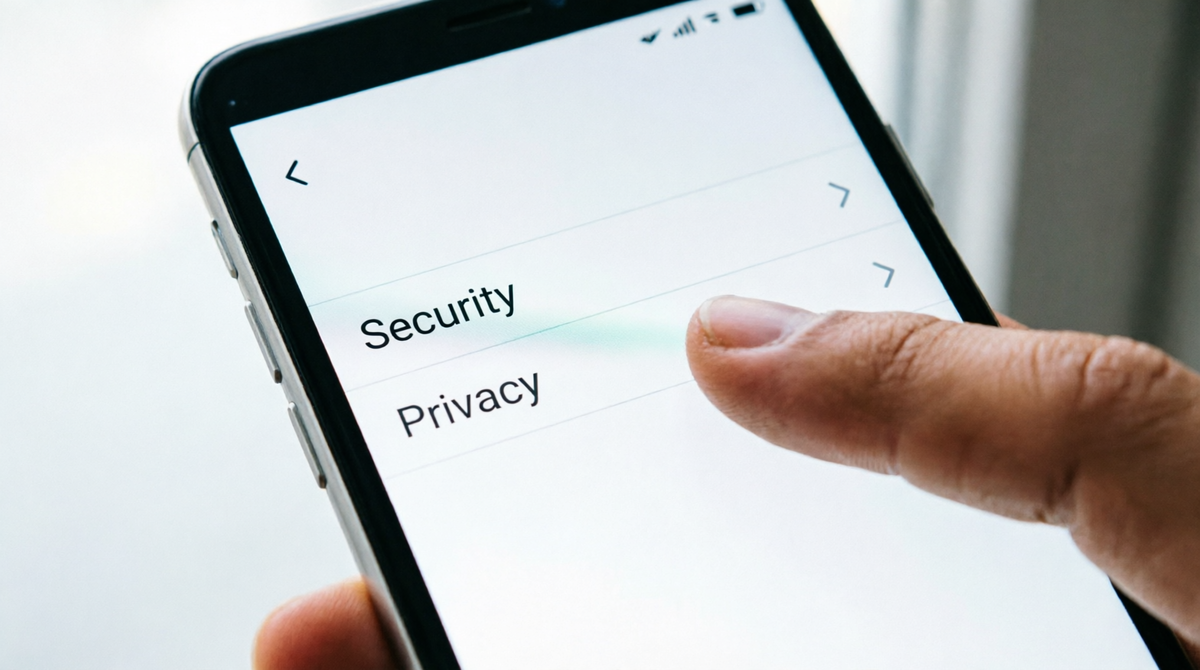
Специальные возможности: скрытая точка полного контроля
Этот раздел редко открывают обычные пользователи, а зря. Изначально специальные возможности создавались для людей с ограничениями по зрению или моторике, чтобы телефон мог озвучивать экран или помогать с навигацией. Но именно эти привилегии стали излюбленным инструментом вредоносных приложений. Если программа получает доступ к специальным возможностям, она может читать всё, что отображается на дисплее, включая пароли и коды из СМС, а также имитировать нажатия.
Мошенники часто маскируют такие приложения под безобидные утилиты: фонарик, очиститель памяти или неофициальный клиент банка. Пользователь сам выдаёт разрешение, не понимая последствий. После этого троян способен перехватывать управление и даже подтверждать денежные переводы от имени жертвы. Я всегда проверяю раздел «Специальные возможности» и смотрю, какие программы имеют активные переключатели. Всё незнакомое и неиспользуемое — немедленно отключаю, а затем удаляю само приложение.
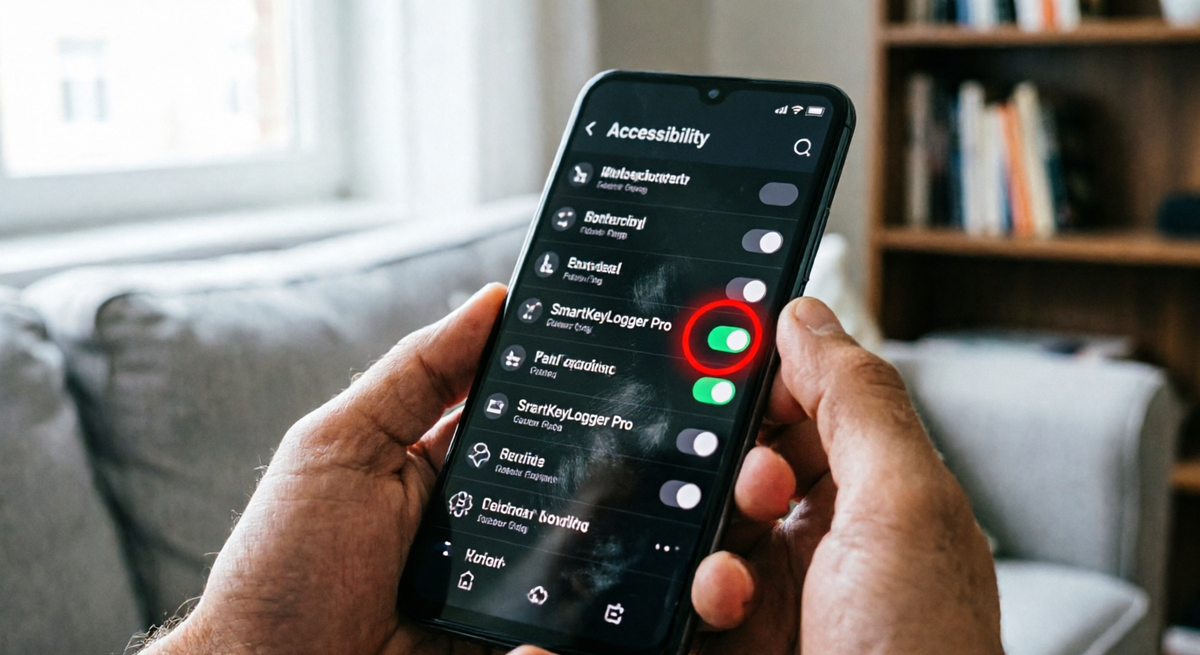
Красный флаг — увидеть в списке программу, которую вы не устанавливали осознанно или которая не имеет отношения к системным функциям. В таких случаях лучше перестраховаться и полностью убрать доступ.
Быстрая передача файлов: невидимая дверь для чужих данных
Функция быстрой передачи файлов, ранее известная как Nearby Share, работает по принципу AirDrop: позволяет отправлять документы, фото и ссылки на соседние устройства через Wi-Fi и Bluetooth. Проблема возникает, когда видимость установлена для всех пользователей вокруг. В общественном транспорте или кафе кто-то может отправить на ваш телефон вредоносный файл или попытаться использовать уязвимость в протоколе передачи.
Я настраиваю быструю передачу так, чтобы она была доступна только моим контактам, а в идеале — вообще отключена до момента реальной необходимости. Если нужно передать файл, включаю функцию на несколько минут, после чего снова выключаю. Это занимает секунды, но убирает постоянный канал, через который можно атаковать устройство.
Доступ к данным об использовании: как приложения следят за вашими действиями
Мало кто задумывается, что сторонние программы могут видеть, какие приложения вы открываете и как долго ими пользуетесь. Разрешение на доступ к данным об использовании позволяет отслеживать активность в реальном времени. Для мошенников это настоящая находка: как только вы запускаете банковское приложение, вредоносная программа мгновенно выводит поверх него фишинговое окно. Оно выглядит как оригинальный интерфейс, и человек вводит логин и пароль, думая, что работает с настоящим банком.
Проверяю этот раздел в настройках конфиденциальности или безопасности. Оставляю доступ только системным процессам, а всё остальное отключаю без сожалений. Если какому-то приложению действительно нужны такие права, это повод задуматься о его благонадёжности.
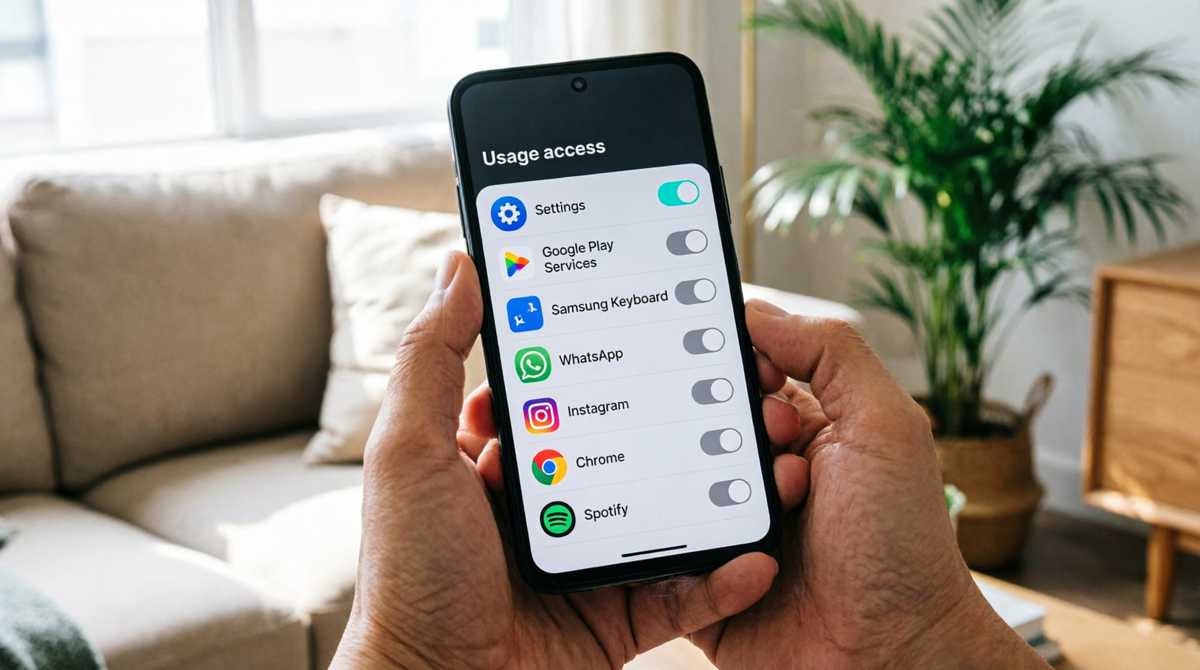
Правильная картина в этом меню выглядит так: доступ есть только у системных компонентов, а все сторонние программы выключены. Если видите что-то иное — стоит навести порядок.
Пара слов об iOS
Владельцам iPhone в этом плане немного проще: Apple жёстче контролирует фоновую активность и разрешения. Однако и там есть моменты, которые я рекомендую проверить. Во-первых, в разделе конфиденциальности стоит открыть системные службы геолокации и отключить маршруты и популярные места, если навигация не используется постоянно. Во-вторых, AirDrop лучше перевести в режим «Только для контактов» или полностью выключить. Это уменьшает вероятность получения нежелательных файлов от незнакомцев.
Регулярная проверка вместо разовой настройки
Важно понимать: безопасность смартфона — это не разовая процедура. Приложения обновляются, получают новые разрешения, иногда меняют поведение после очередной версии. Поэтому я стараюсь раз в месяц уделять десять минут ревизии ключевых параметров. Это можно делать в транспорте или во время просмотра сериала, не отвлекаясь от повседневных дел. Главное — выработать привычку периодически заглядывать в настройки и проверять, не появилось ли там что-то подозрительное.
Из личного опыта: раньше я сам пользовался Smart Lock и считал это удобным. Но однажды увидел, насколько быстро обходится такая защита, и с тех пор доверяю только паролю или биометрии. Лучше потратить секунду на разблокировку, чем потерять доступ к аккаунтам или деньгам.