

Работая с таблицами, я часто сталкивался с досадной проблемой: стоило отфильтровать данные или удалить несколько строк, как аккуратная сквозная нумерация превращалась в хаос с пропусками и разрывами. Переделывать её вручную каждый раз — пустая трата времени. В итоге я нашёл и отработал на практике несколько формульных решений, которые полностью автоматизируют этот процесс. Хочу поделиться этим опытом, подробно разобрав, как заставить Excel нумеровать строки «с умом».

Недостатки ручного подхода
Классический метод — ввести «1» и «2», а затем протянуть маркер заполнения — кажется простым лишь до первого изменения структуры таблицы. Эта статичная нумерация катастрофически не адаптируется под динамику данных. Как только вы применяете фильтр, удаляете или сортируете строки, цифры перестают отражать текущий порядок. Например, после фильтрации остаются только записи, соответствующие критерию, но их номера могут быть 7, 18, 24, что абсолютно неинформативно для восприятия отфильтрованного списка. Это нарушает визуальную целостность и усложняет анализ.
Базовое решение: функция СТРОКА() для защиты от удаления
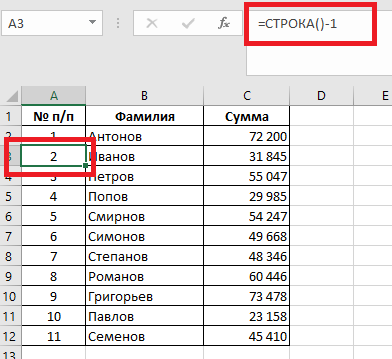
Первым шагом к автоматизации стала для меня функция СТРОКА() (ROW). Она возвращает номер строки, в которой расположена ячейка с формулой. Допустим, ваша таблица начинается со строки 2 (первая — заголовок). В ячейку A2 нужно ввести формулу:
=СТРОКА()-1
Вычитание единицы компенсирует сдвиг из-за строки заголовка. После протаскивания формулы вниз вы получите последовательность 1, 2, 3… Главное преимущество этого метода — устойчивость к удалению строк. Если вы удалите, скажем, пятую строку, формулы в последующих ячейках пересчитаются, ссылаясь на новые номера своих строк, и нумерация восстановится без пропусков. Однако у этого подхода есть существенный недостаток: при фильтрации или ручном скрытии строк функция продолжает показывать исходные, сквозные номера, что не решает изначальную проблему визуального беспорядка.
Продвинутое решение: функция ПРОМЕЖУТОЧНЫЕ.ИТОГИ() для работы с фильтрами
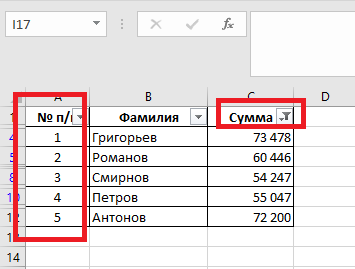
Для случаев, когда важна правильная нумерация именно видимых (отфильтрованных) строк, необходимо использовать более мощный инструмент — функцию ПРОМЕЖУТОЧНЫЕ.ИТОГИ (SUBTOTAL). Её ключевая особенность в том, что она может игнорировать значения в скрытых фильтром строках. Для нумерации мы используем аргумент функции, отвечающий за подсчёт непустых ячеек.
Принцип работы и синтаксис
Формула для ячейки A2 будет выглядеть так:
=ПРОМЕЖУТОЧНЫЕ.ИТОГИ(3; $B$2:B2)
Разберём аргументы:
- 3 — код функции СЧЁТЗ, который указывает на подсчёт непустых ячеек.
- $B$2:B2 — «расширяющийся» диапазон. Абсолютная ссылка $B$2 фиксирует начало, а относительная B2 — конец, который будет меняться при копировании формулы вниз. Важно ссылаться на столбец, который гарантированно заполнен данными в каждой строке (например, столбец с наименованием товара), чтобы избежать циклических ссылок или ошибок подсчёта.
Рекомендации по применению и оптимизации
На основе своего опыта могу дать несколько советов для эффективного использования этих методов:
- Используйте «умные таблицы» (форматировать как таблицу, Ctrl+T). Это обеспечит автоматическое копирование формул в новые добавляемые строки и сделает ссылки более наглядными за счёт использования имён столбцов.
- Для очень больших массивов данных (десятки тысяч строк) функция ПРОМЕЖУТОЧНЫЕ.ИТОГИ может создавать дополнительную вычислительную нагрузку. Однако для большинства повседневных задач производительность остаётся на приемлемом уровне.
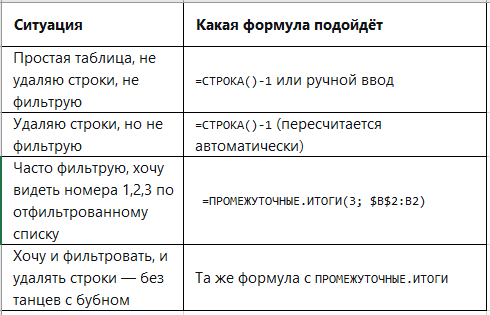
- Выбор метода зависит от задачи. Если нужна сквозная, неизменная нумерация всех записей, устойчивая только к удалению строк, — используйте =СТРОКА()-1. Если же критически важна последовательная нумерация именно в отфильтрованном представлении, — ваш выбор =ПРОМЕЖУТОЧНЫЕ.ИТОГИ(3; $B$2:B2).
В заключение, переход от статичной нумерации к динамической с помощью формул — это небольшой, но крайне значимый шаг в повышении эффективности работы с Excel. Он избавляет от рутины, минимизирует ошибки и делает ваши таблицы по-настоящему профессиональными и удобными для анализа. Оба рассмотренных метода просты в реализации, но их внедрение кардинально меняет опыт взаимодействия с изменяющимися данными.