

Новость о том, что с середины октября популярный зарубежный сервис для визуальной работы перестанет открываться с российских IP-адресов, застала врасплох немало команд. Годами там собирались ретроспективы, карты пользовательских путей, стратегические планы, канбан-доски и просто хаотичные, но ценные наброски идей. Всё это в один момент может оказаться недоступным, и самое неприятное — вместе с историей обсуждений и визуальными артефактами.
Сразу скажу: паниковать не стоит. Есть вполне рабочий сценарий, который позволяет перенести накопленное в отечественную среду без потери ключевого контента. Речь про Доску VK WorkSpace — инструмент, который уже встроен в экосистему почты, мессенджера и других сервисов для командной работы. Лично меня в этой истории больше всего беспокоило, сколько времени займет переезд и не превратится ли он в ручное перерисовывание каждой схемы. Оказалось, что процесс устроен заметно проще, чем можно было ожидать.
Почему я обратила внимание именно на этот вариант
Когда встал вопрос, куда переносить десятки досок, первым делом я оценивала не только наличие привычных объектов — стикеров, фигур, стрелок, фреймов и таблиц, — но и то, насколько сервис вообще пригоден для живой командной работы. Здесь есть шаблоны под ретро, интеллект-карты, канбан и диаграммы Ганта. Это сильно упрощает запуск: не нужно заново придумывать структуру под каждый формат встречи или планирования.
Отдельно отмечу, что обсуждения можно вести прямо на доске. Комментарии, голосования, режим презентации — всё это позволяет не разрываться между несколькими окнами и не терять контекст. Для команд, которые привыкли к совместным сессиям, это критически важно. И еще один приятный момент: лимит на количество досок убрали на всех тарифах. Для меня это стало решающим аргументом, потому что переносить приходится много всего, и мысль о том, что за часть досок придется доплачивать, добавляла бы лишний стресс.
Ниже я подробно разберу два варианта переезда. Первый подойдет тем, кто раньше не работал с этой платформой, второй — тем, кто уже использует её в компании. В обоих случаях важно успеть до 15 октября, потому что импорт завязан на вход в зарубежный аккаунт. После отключения доступа забрать доски этим способом уже не выйдет.
Переезд с нуля: когда платформа еще не используется
Начну с самого простого сценария. Если вы, как и я какое-то время назад, вообще не имели дела с этой экосистемой, то отдельная регистрация в полноценном рабочем пространстве не потребуется. Достаточно завести почту Mail, если её еще нет. Это бесплатно и занимает буквально пару минут. Дальше всё происходит прямо в браузере.
Первый шаг — открыть Доску VK WorkSpace и войти с помощью почты Mail. Никаких сложных настроек на этом этапе не требуется. Дальше в меню слева нужно найти пункт «Импорт из Miro» и нажать «Начать импорт». Система попросит авторизоваться в зарубежном сервисе и выдать разрешение на доступ к доскам. Вот здесь важно не пугаться: это стандартная процедура, без которой автоматический перенос невозможен.
Большинство объектов подтягивается автоматически, включая изображения. Это, пожалуй, самый ценный этап, потому что вручную перетаскивать картинки между сервисами — то ещё удовольствие. После завершения импорта стоит внимательно пройтись по доскам и проверить, всё ли встало на свои места.
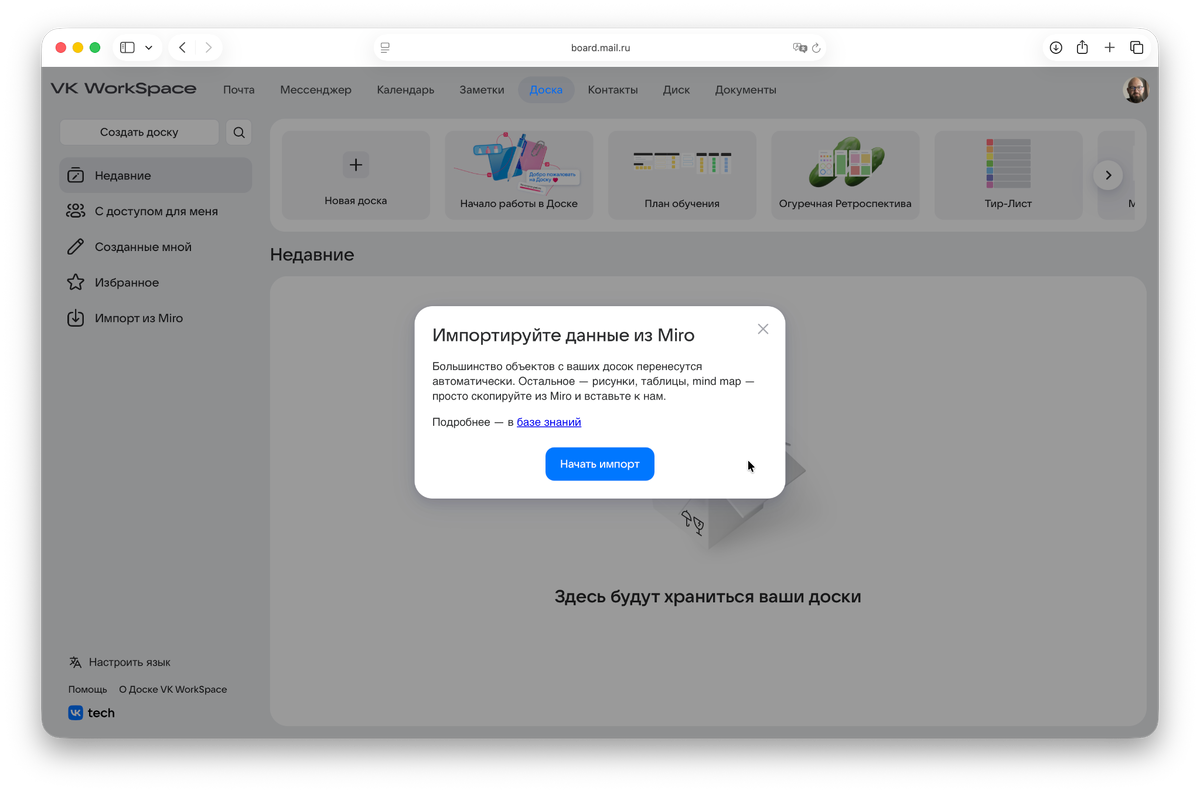
Процесс запускается буквально в пару кликов: авторизация в Miro, подтверждение доступа и ожидание завершения переноса.
Дальше начинается ручная часть, которую не стоит игнорировать. Рисунки, таблицы и интеллект-карты автоматический импорт может не забрать. Их нужно выделить в Miro, скопировать через Ctrl+C или Cmd+C на Mac, а затем вставить на новую доску через Ctrl+V или Cmd+V. Сложные блок-схемы я рекомендую переносить именно таким способом: при вставке стрелки сохраняют свои изгибы, и схема не разваливается на отдельные элементы. А вот картинки через копирование не переносятся, поэтому их лучше забирать именно импортом.
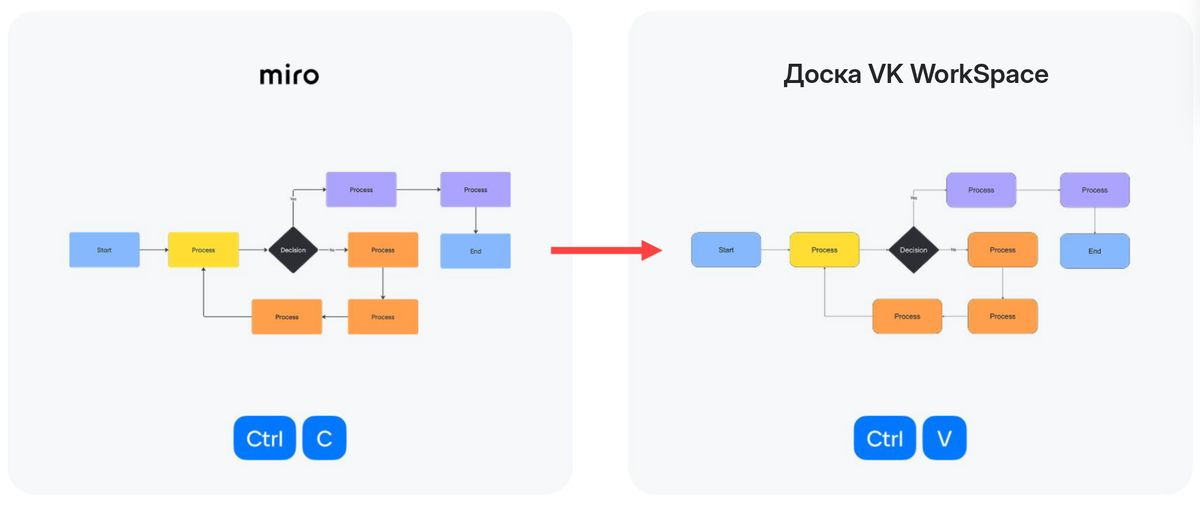
После вставки через буфер обмена фигуры, стрелки и подписи остаются на своих местах — структура не теряется.
Когда команда уже работает в VK WorkSpace
Если платформа уже используется, задача упрощается. Доска доступна в цифровой среде на любом тарифе, и отдельных манипуляций с регистрацией не требуется. Главное — помнить, что импорт запускается только из браузерной версии. В десктопном приложении или супераппе этой функции может не быть.
Схема действий та же: сначала автоматический импорт, затем ручной перенос рисунков, таблиц, интеллект-карт и сложных блок-схем. После этого важно не забыть про доступы. Участники и команды из зарубежного сервиса не переносятся, поэтому коллегам придется открыть доски заново. Делается это через кнопку «Поделиться». Можно выбрать конкретных людей, всех по ссылке или только тех, кто знает пароль. Права тоже настраиваются гибко: просмотр, комментарии или редактирование.
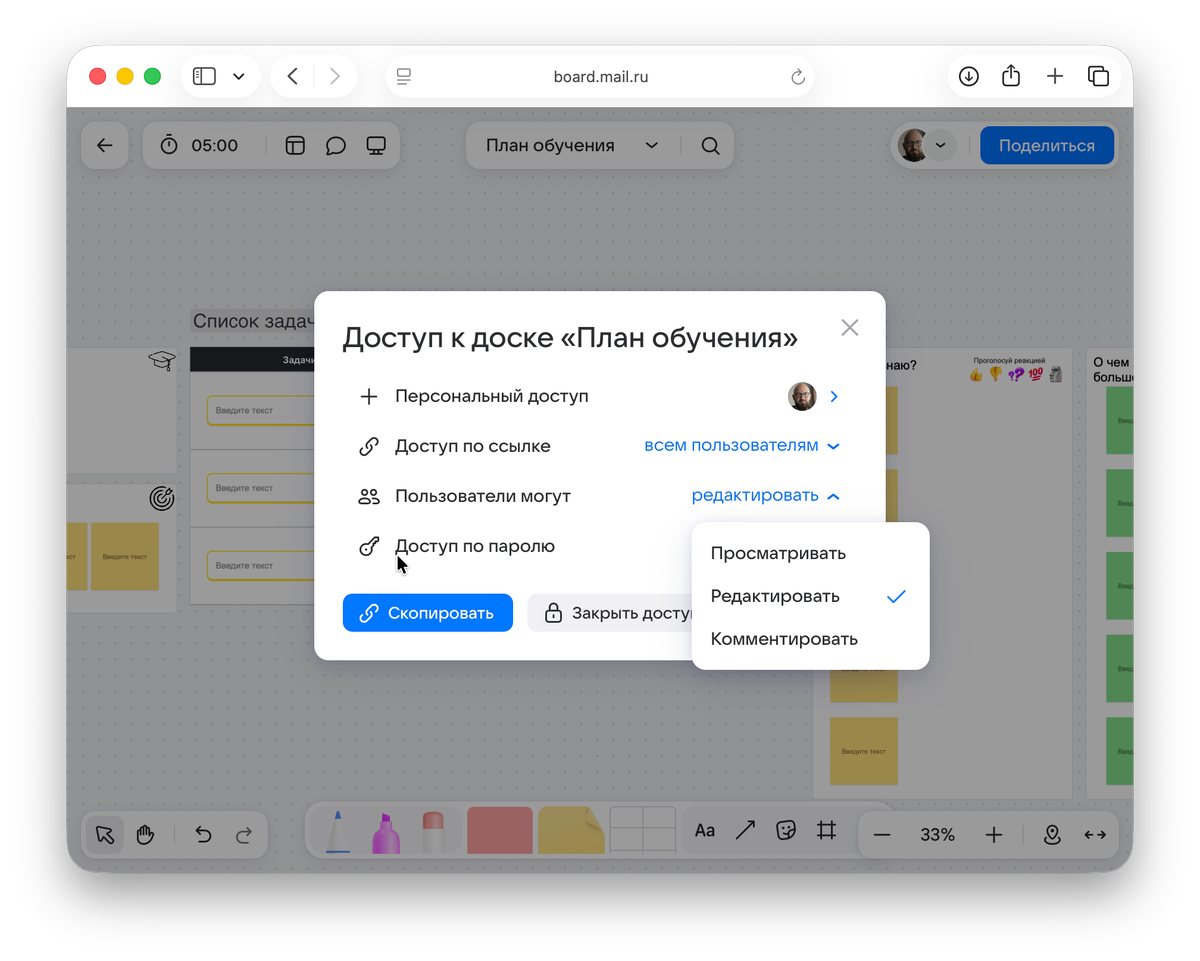
Гибкая настройка доступа позволяет сразу определить, кто может только смотреть, а кто — вносить изменения.
Отдельно стоит обсудить ситуацию, когда в Miro работала вся компания. Тогда каждому сотруднику не нужно вручную переносить свои доски. На тарифе «Индивидуальный» администратор может перенести всю структуру организации разом. Это экономит массу времени и уберегает от хаоса, когда часть досок перенесена, а часть осталась в старом сервисе. Я бы рекомендовала заранее уточнить у администратора, подходит ли этот вариант для вашей команды.
После переноса доски появляются не только в веб-версии, но и в супераппе VK WorkSpace — рядом с почтой, мессенджером и другими привычными инструментами. Это удобно, потому что не нужно держать в голове ещё одну отдельную вкладку или приложение.
На что обратить внимание до и после переноса
Самое важное — не откладывать переезд на последний момент. Импорт работает через вход в зарубежный аккаунт, поэтому после 15 октября этот способ станет недоступен. Лучше выделить несколько часов уже сейчас и спокойно перенести всё, что нужно.
Есть и ограничения, о которых стоит знать заранее. Комментарии, теги и история изменений не переносятся. Если в обсуждениях на доске остались важные решения или договоренности, их нужно зафиксировать отдельно — например, выписать в документ или перенести в виде текстовых заметок. Иначе есть риск потерять контекст, который команда нарабатывала месяцами.
Доступы, как я уже говорила, придется выдавать заново. Это не баг, а особенность переноса: участники и команды из зарубежного сервиса не подтягиваются. Поэтому после импорта стоит сразу пройтись по ключевым доскам и открыть их коллегам через «Поделиться». Так вы избежите ситуации, когда кто-то не может зайти в нужное пространство в разгар рабочего дня.
Во время импорта не закрывайте вкладку. Это кажется очевидным, но в спешке легко переключиться на другую задачу и случайно прервать процесс. Лучше дождаться завершения, даже если кажется, что всё зависло. После окончания обязательно проверьте, корректно ли отображаются схемы и остальные элементы. Если чего-то не хватает, докопируйте из Miro, пока зарубежный сервис еще открывается.
Для меня переезд стал поводом навести порядок в рабочих материалах: часть досок объединила, часть — актуализировала, а что-то наконец-то разобрала. В итоге получилось не только сохранить накопленное, но и сделать рабочее пространство более структурированным. Надеюсь, этот разбор поможет и вашей команде пройти через миграцию без лишней нервотрепки.