

У меня накопилось достаточно причин не использовать национальный мессенджер, и я подробно описывал их в отдельном материале, посвященном отказу от MAX. Однако, учитывая, что это государственное приложение теперь обязательно предустанавливается на все Android-смартфоны в России, оно так или иначе оказывается на вашем устройстве. В связи с этим я провел детальный анализ функционала и теперь отвечаю на вопросы о нем гораздо чаще, чем хотелось бы. Делюсь накопленным опытом: как грамотно настроить MAX на Android, какие разрешения лучше предоставить, а какие категорически стоит ограничить, и как минимизировать объем информации, которую мессенджер может о вас собирать.
На иллюстрации показан процесс критически важной настройки доступа к контактам.
Где находятся настройки MAX на Android
Прежде всего, разберемся, где локализуются параметры мессенджера. Интерфейс приложения нестандартный, но базовые функции настраиваются интуитивно:
- Запустите приложение MAX на вашем Android-смартфоне.
- В нижней панели навигации выберите самую правую вкладку с иконкой шестеренки — «Настройки».
- После этого вы сможете перейти в нужный подраздел.
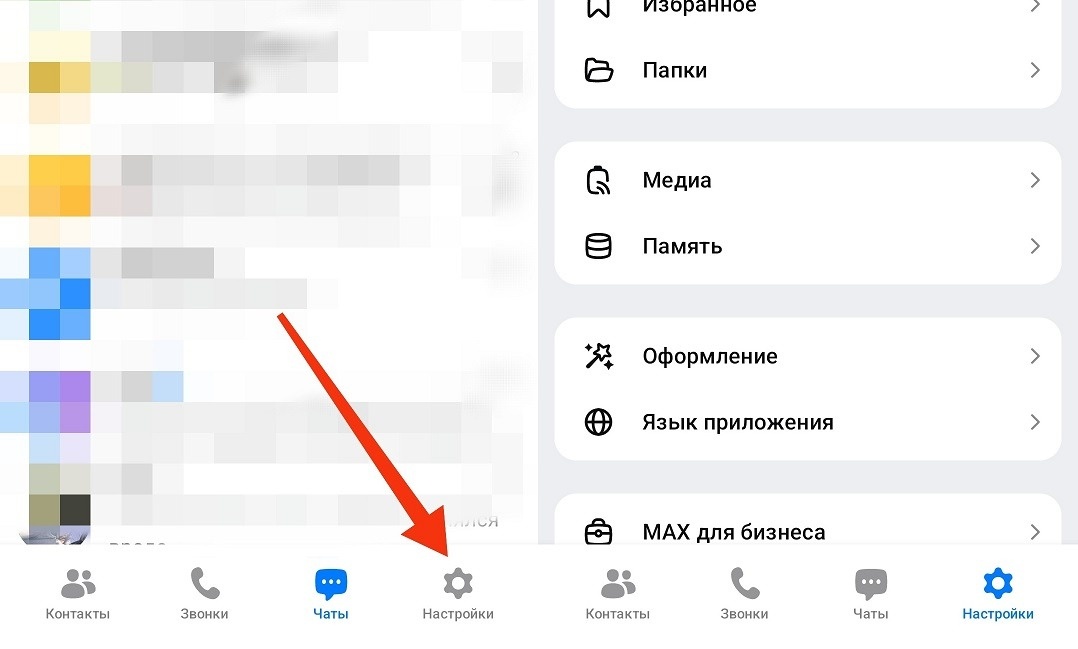
Именно здесь сосредоточены все ключевые параметры управления приложением.
Из этого меню доступны все важные разделы: управление уведомлениями, настройки приватности и безопасности, разрешения для доступа к функциям телефона и другие. Все опции, которые будут описаны ниже, находятся именно здесь. Настройки приложения MAX структурированы по логическим блокам, но для их освоения потребуется потратить некоторое время на изучение интерфейса.
MAX не видит контакты — методика решения
Одна из первых сложностей, встречающихся новым пользователям: функция синхронизации контактов не активируется без выдачи соответствующего разрешения. Если список контактов пуст или ваши друзья не отображаются как пользователи MAX, скорее всего, приложение не имеет доступа к телефонной книге. Для решения выполните следующие шаги:
- Перейдите в «Настройки» вашего Android-устройства.
- Найдите раздел «Приложения» и выберите MAX в перечне.
- Нажмите на «Разрешения».
- Отыщите пункт «Контакты» и активируйте его, переключив в положение «Разрешить».
- Вернитесь в MAX и откройте вкладку контактов — список должен обновиться автоматически.
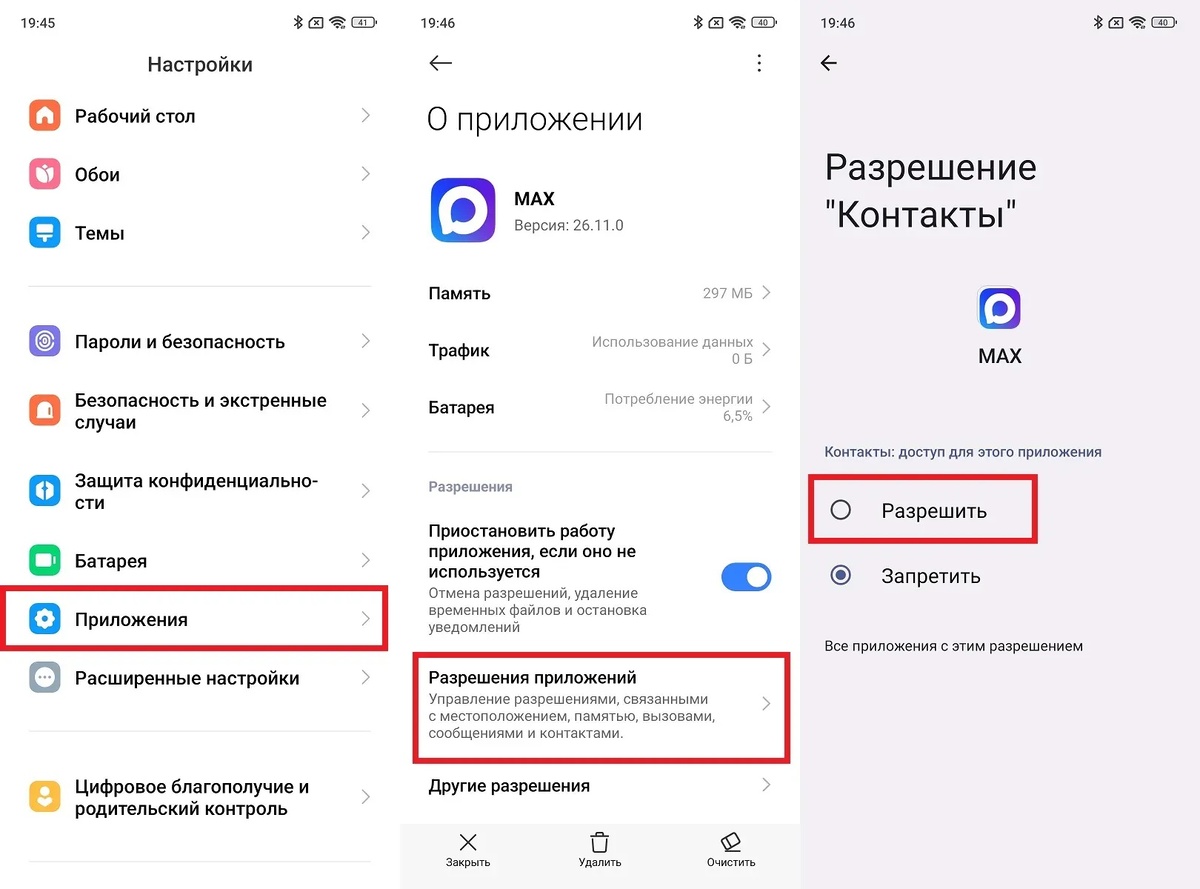
Без этого разрешения корректная работа мессенджера невозможна.
Если контакты все еще не появились, зайдите в настройки самого приложения и найдите раздел «Контакты» — там может быть опция принудительной синхронизации. Если и она не помогла, рекомендую ознакомиться с материалом о неработающем мессенджере MAX для поиска дополнительных решений.
Настройка уведомлений MAX
Конфигурацию уведомлений стоит выполнить сразу после инсталляции, иначе мессенджер либо будет безмолвствовать в критический момент, либо будет перегружать вас алертами каждые несколько минут. Оптимальный алгоритм действий:
- Откройте настройки MAX внутренним меню приложения.
- Перейдите в раздел «Уведомления».
- Удостоверьтесь, что оповещения активны для личных сообщений и входящих звонков.
- Отдельно настройте уведомления для групповых чатов и каналов: их рациональнее перевести в беззвучный режим или деактивировать совсем, чтобы избежать информационного шума.
- Если уведомления не поступают вовсе, проверьте системные разрешения: «Настройки Android — Приложения — MAX — Уведомления» и убедитесь, что они разрешены на системном уровне.
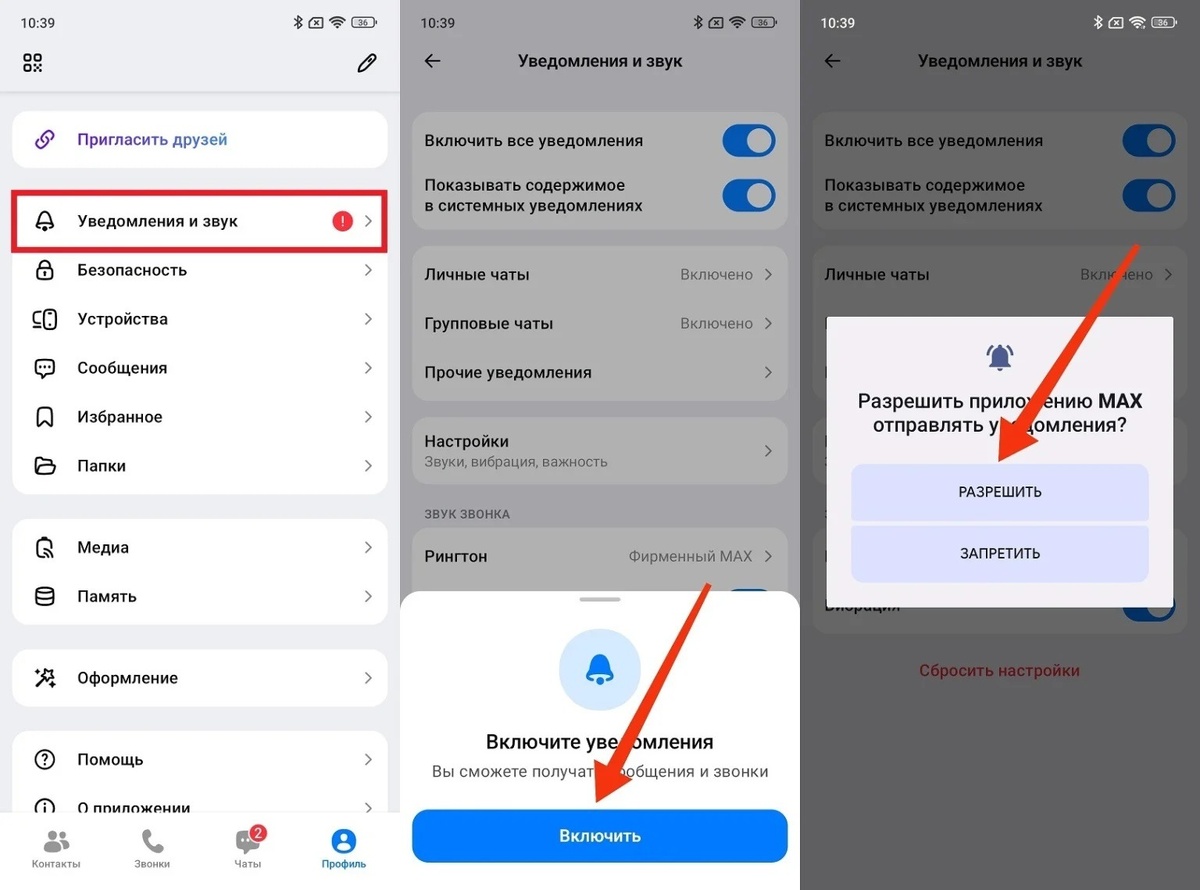
Ключевой момент — активация всех необходимых системных разрешений.
На некоторых кастомных оболочках Android — например, MIUI, HyperOS, One UI от Samsung — фоновые процессы приложений дополнительно ограничиваются. Если стандартная настройка уведомлений не приносит результата, перейдите в «Настройки — Батарея — Управление активностью приложений» и добавьте MAX в список исключений. Это позволит мессенджеру функционировать в фоновом режиме без ограничений по энергосбережению.
Разрешения MAX на Android: осознанный подход
Здесь начинается самое существенное с точки зрения безопасности. Настройки приватности в MAX напрямую коррелируют с тем, какие именно доступы вы предоставили приложению. Выдавать все разрешения без разбора не стоит, особенно учитывая, что мессенджер может собирать и передавать данные третьим лицам. Подробнее о том, как защитить свои данные, можно узнать в статье про безопасную настройку мессенджеров.
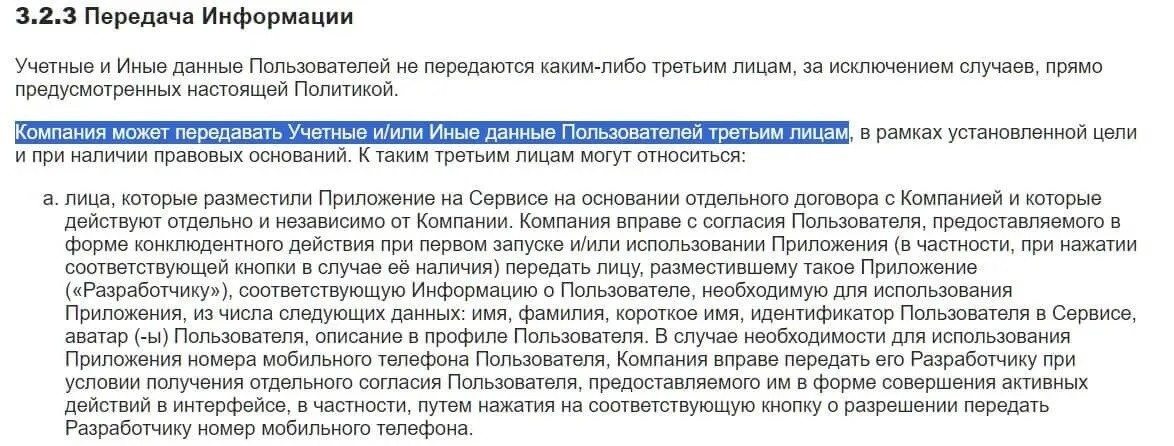
Официальные источники подтверждают передачу данных третьим сторонам.
Откройте «Настройки Android — Приложения — MAX — Разрешения» и настройте каждый пункт осознанно, соблюдая принцип минимальной необходимости:
- Контакты: разрешить, так как без этого доступа мессенджер не сможет корректно синхронизировать телефонную книгу;
- Микрофон: предоставить только в режиме «Разрешить во время использования» — это позволит совершать звонки, но не даст приложению постоянно прослушивать окружение;
- Камера: аналогично, разрешить только во время использования для видеозвонков и съемки;
- Уведомления: обязательно разрешить, иначе вы рискуете пропустить важные сообщения;
- Местоположение: запретить или разрешить только при активном использовании функции передачи геоданных;
- Телефон: лучше запретить, если вы не планируете звонить через MAX, так как это разрешение может использоваться для сбора метаданных;
- Файлы и медиа: разрешить доступ только к выделенным папкам, чтобы мессенджер не сканировал все хранилище устройства.
Основной принцип: режим «Только во время использования» является более безопасным, чем «Разрешить всегда». Он минимизирует риски несанкционированного доступа к данным.
Как установить пароль на мессенджер MAX
Статистика показывает, что тысячи пользователей ежедневно сталкиваются со взломами аккаунтов в MAX. Поэтому дополнительная защита мессенджеру не помешает. Установка пароля на вход — один из самых эффективных методов:
- Откройте настройки MAX внутри приложения.
- Перейдите в раздел «Безопасность» или «Приватность».
- Найдите опцию «Пароль для входа» или «Блокировка приложения».
- Придумайте надежный пароль и сохраните его.
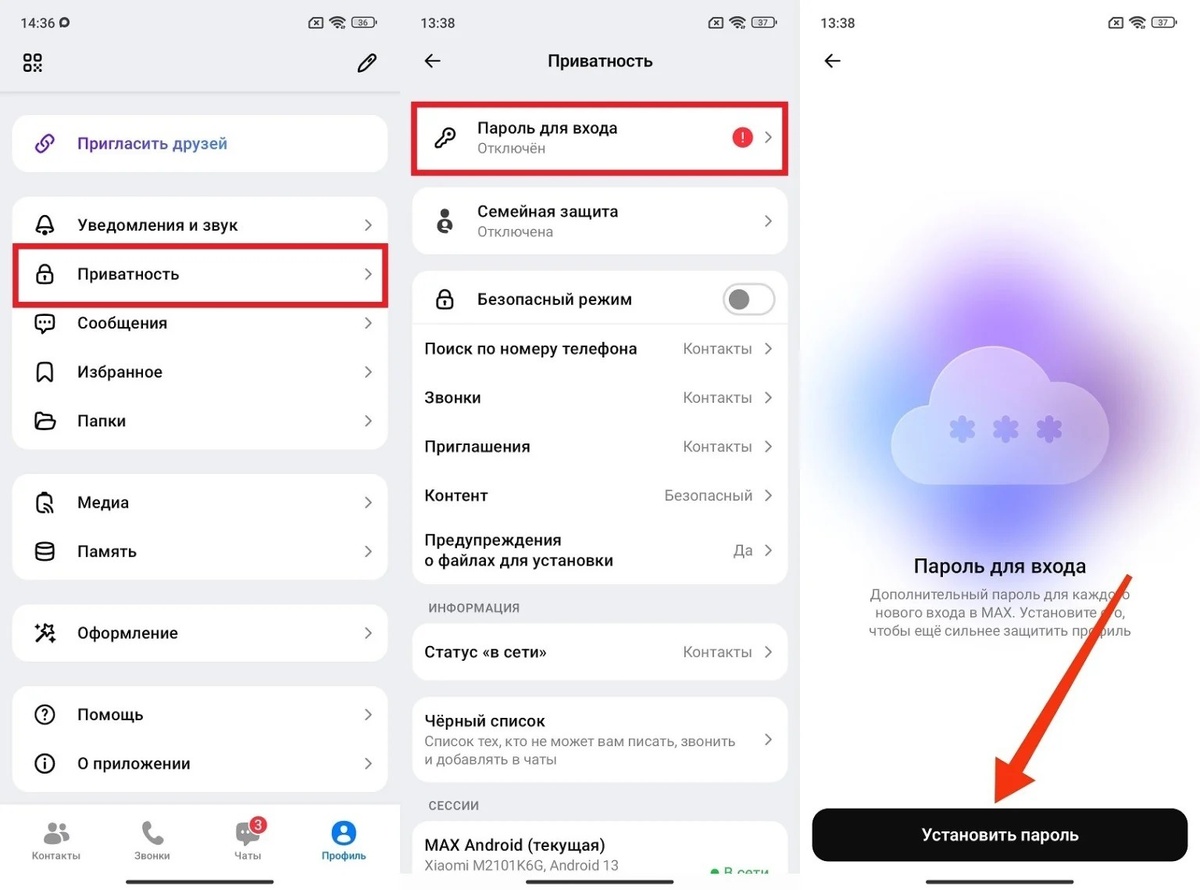
Установка пароля — надежный барьер против несанкционированного доступа.
Пароль запрашивается при каждом открытии мессенджера, особенно на новом устройстве. Это существенно усложняет задачу злоумышленникам, стремящимся перехватить ваш аккаунт.
Как отключить отображение времени посещения в MAX
По умолчанию время вашего последнего визита в мессенджер видно всем вашим контактам. Если вы не хотите, чтобы окружающие знали, когда вы заходили в приложение, эту опцию можно деактивировать.
- Откройте настройки MAX.
- Перейдите в раздел «Приватность» или «Безопасность».
- Найдите пункт «Видеть статус в сети» или «Последний визит».
- Выберите значение «Никто» или «Никому».
Настройка отображения «Был недавно» вместо точного времени является компромиссным вариантом. Если вы выбираете «Никому», то и сами не сможете видеть статус тех пользователей, которые также скрыли свои данные. Это симметричное правило приватности действует в большинстве современных мессенджеров.
Стоит ли активировать Цифровой ID в MAX
Цифровой ID — это механизм верификации личности через портал «Госуслуги», интегрированный в MAX. После успешной привязки на вашем профиле отображается значок подтвержденного аккаунта, и вы можете использовать мессенджер для удостоверения личности в ряде сервисов. Эта функция может быть полезна, например, для подтверждения возраста при покупках.
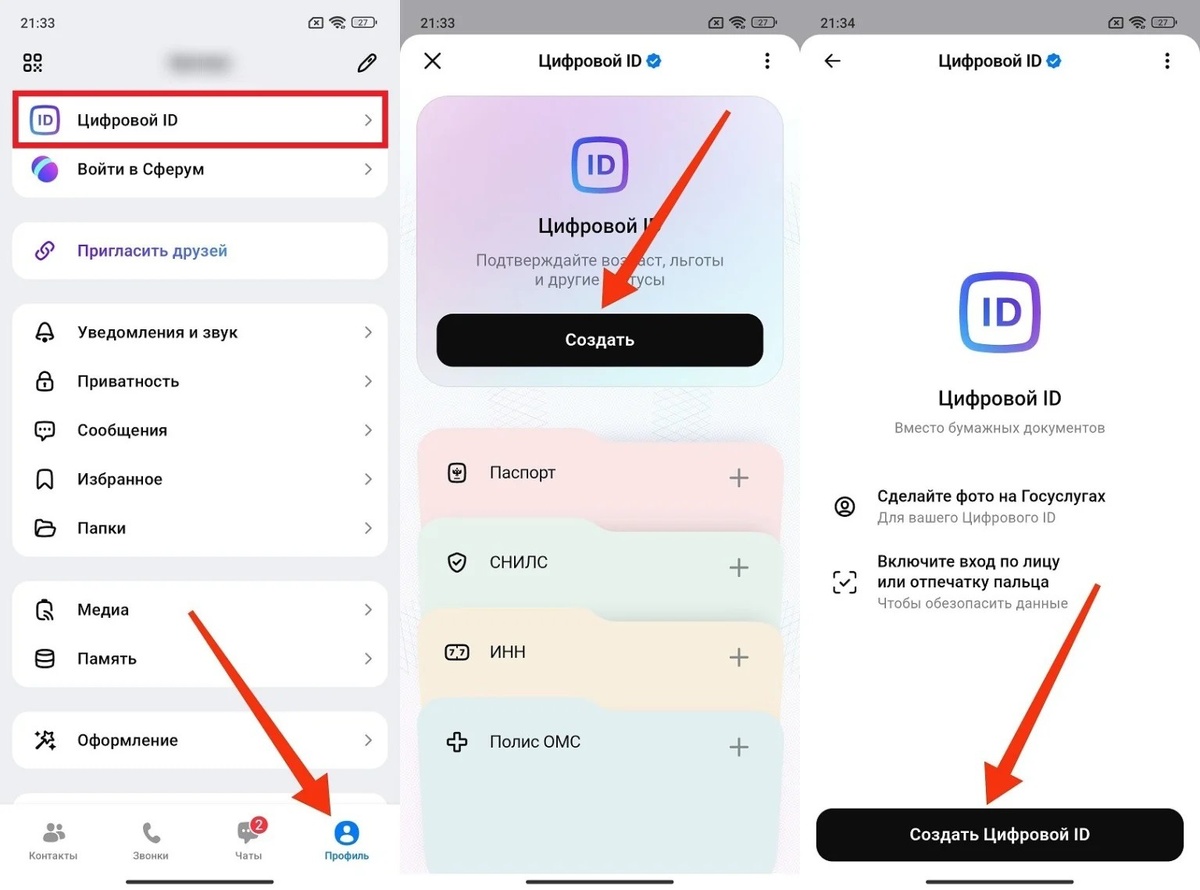
В отдельных сценариях Цифровой ID может быть удобен.
Если вы используете MAX исключительно для неформального общения и стремитесь минимизировать объем передаваемых данных, то привязывать аккаунт к «Госуслугам» не рекомендуется. Детальную информацию о том, какие именно данные передаются при создании Цифрового ID, можно найти в специализированной документации по политике конфиденциальности. Мое личное мнение таково: безопасная и приватная настройка MAX не требует создания цифрового паспорта. Это опция для тех, кому она реально необходима в профессиональной деятельности или для взаимодействия с государственными порталами. Для остальных пользователей это лишь дополнительный повод раскрыть данные системе, которая и без того обладает значительным объемом информации о вас.