

Вторник начался для меня не с кофе, а с потока заявок в службу поддержки. Накануне мы закупили в проектное бюро партию новеньких 4K-мониторов диагональю двадцать семь дюймов, и поначалу все радовались обновлению. Однако уже через час после подключения техники начали приходить сообщения одна тревожнее другой: у кого-то курсор двигался с желеобразным опозданием, у кого-то экран мигал при включении принтера или обычного настольного вентилятора. Пришлось срочно разбираться, что же пошло не так.
Когда я добрался до рабочих мест, картина стала очевидной. Сотрудники, собиравшие станции, взяли первые попавшиеся кабели из старых коробок на складе. Внешне разъёмы подошли идеально, но внутри оказались устаревшие шнуры стандарта HDMI 1.4, выпущенные ещё лет десять назад. Именно они не справлялись с передачей сверхвысокого разрешения 3840×2160. После замены на сертифицированные кабели DisplayPort 1.4 и HDMI 2.0 частота обновления тут же вернулась к честным шестидесяти герцам, а мерцание исчезло без следа.
Скрытая математика видеосигнала
Мне часто приходится объяснять коллегам, что цифровой видеопоток — это не абстрактная картинка, а колоссальный объём данных, который нужно передать без потерь и задержек. Пропускная способность кабеля здесь играет роль физического предела: если провод уже не справляется, никакие настройки драйверов не помогут. Всё упирается в три базовых параметра — разрешение матрицы по горизонтали и вертикали, частоту обновления кадров и глубину цвета каждого пикселя.
Чтобы понять масштаб, достаточно взглянуть на цифры. Обычный Full HD с частотой 60 Гц и восьмибитным цветом требует поток около 3,2 Гбит/с — с этим справится практически любой базовый провод. Формат 2K QHD уже нуждается в полосе от 5,6 до 14,0 Гбит/с, а для 4K Ultra HD при тех же 60 Гц необходимо от 12,5 до 14,9 Гбит/с. Если же речь заходит о 4K на 120–144 Гц или 8K на 60 Гц, потребности взлетают до 25–48 Гбит/с, и без сжатия потока DSC тут не обойтись.
Именно поэтому старые ревизии кабелей физически не способны передать такой объём информации. Видеокарта в такой ситуации поступает прагматично: она автоматически снижает частоту до 30 кадров в секунду, чтобы хоть как-то удержать картинку. Внешне всё работает, но плавность движений теряется, а глаза начинают уставать уже через полчаса.
Почему текст в таблицах становится мутным
Есть ещё один коварный механизм, о котором мало кто задумывается при выборе кабеля. Когда пропускной способности не хватает, видеокарта может не снижать разрешение, а переключиться на сжатие цветности. Вместо полноценного несжатого формата RGB 4:4:4 активируется урезанный режим YCbCr 4:2:2 или даже 4:2:0.
Для просмотра фильмов такая подмена практически незаметна: динамичные сцены скрадывают потерю цветовой информации. Но в офисной работе всё иначе. Я не раз видел, как в Excel или AutoCAD вокруг тонких чёрных линий и букв появляются цветные красные и синие ореолы. Текст выглядит так, будто его слегка размыло водой. Скоростные кабели HDMI 2.0 и DisplayPort решают эту проблему полностью, передавая несжатый цвет RGB 4:4:4 с идеальной резкостью шрифтов.
Два интерфейса — две философии
На первый взгляд HDMI и DisplayPort делают одно и то же: передают цифровое видео и многоканальный звук. Но если копнуть глубже, становится понятно, что создавались они для совершенно разных миров. HDMI вырос из потребительской электроники и мультимедиа, а DisplayPort проектировался консорциумом VESA как гибкая компьютерная шина.
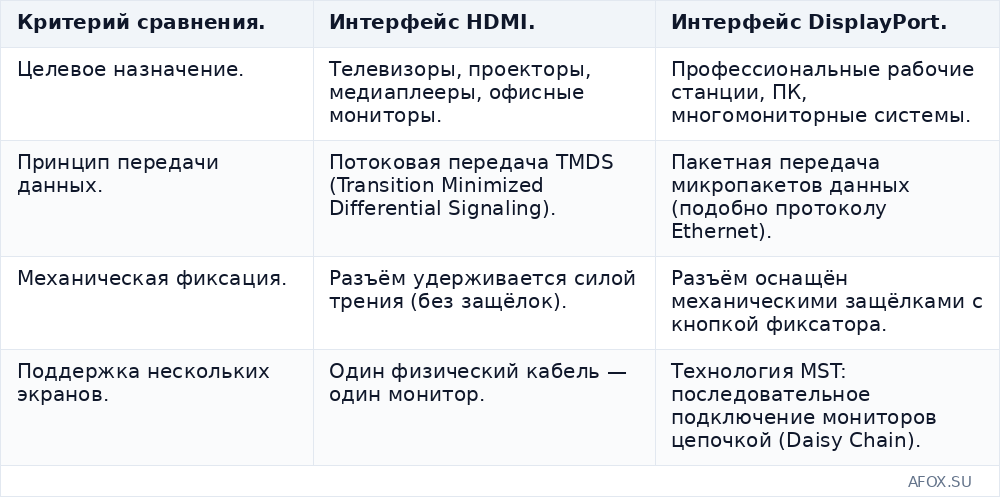 Сравнительные характеристики интерфейсных решений Сравнительные характеристики интерфейсных решений
Пакетная архитектура DisplayPort позволяет объединять в одном физическом проводе несколько независимых видеопотоков, звук и вспомогательный двунаправленный канал управления. Это открывает возможности, о которых владельцы HDMI-мониторов могут только мечтать.
Цепочка мониторов без лишних проводов
В инженерных отделах и финансовых службах редко ограничиваются одним экраном. Два или три монитора на рабочем месте — обычная практика. При использовании HDMI приходится тянуть отдельный провод от каждого экрана к видеокарте, что превращает стол в паутину.
DisplayPort решает эту задачу элегантнее благодаря технологии Multi-Stream Transport. Мониторы соединяются последовательной цепочкой: первый кабель идёт от видеокарты ко входу первого экрана, а второй шнур связывает выход первого монитора со входом второго. Рабочий стол остаётся чистым, а порты на корпусе компьютера не расходуются впустую.
Эволюция HDMI: почему старый провод режет частоту
Разъём HDMI не менял свою форму более двадцати лет, и в этом кроется главная ловушка. Внешне кабель десятилетней давности ничем не отличается от современного, но внутри они совершенно разные. Стандарт HDMI 1.4 с пропускной способностью до 10,2 Гбит/с способен выводить 4K только на 30 Гц. При такой частоте перемещение окон и курсора сопровождается заметной задержкой, а глаза быстро переутомляются.
HDMI 2.0 с полосой до 18,0 Гбит/с стал общепринятым стандартом комфортной работы. Он уверенно держит 4K при 60 Гц и поддерживает расширенный динамический диапазон HDR. Флагманский HDMI 2.1 поднимает планку до 48,0 Гбит/с, открывая дорогу 4K на 120–144 Гц и 8K на 60 Гц с переменной частотой обновления.
Опасный двадцатый контакт
Одна из самых неприятных историй, с которыми мне приходилось сталкиваться, связана с дешёвыми несертифицированными кабелями DisplayPort. Речь о так называемом «баге двадцатого пина». По спецификации VESA контакт номер 20 предназначен исключительно для питания активных адаптеров от видеокарты напряжением 3,3 Вольта. В обычном пассивном кабеле этот проводник должен быть разомкнут.
Недобросовестные производители, экономя на контроле качества, распаивают все двадцать жил напрямую. В результате линия питания монитора замыкается с линией питания видеокарты. Последствия могут быть катастрофическими: компьютер отказывается включаться, вентиляторы видеокарты крутятся при выключенном ПК, а разница потенциалов способна вывести из строя преобразователи питания и графический процессор. В сертифицированных кабелях двадцатый пин физически не подключён, что полностью исключает такие риски.
Ревизии DisplayPort: гонка за скоростью
DisplayPort традиционно опережает HDMI по скорости внедрения новых разрешений и частот. Проверенный временем стандарт DisplayPort 1.2 с полосой до 21,6 Гбит/с обеспечивает стабильные 4K при 60 Гц или 2K при 144 Гц — этого достаточно для большинства офисных задач. Ревизии 1.3 и 1.4 поднимают пропускную способность до 32,4 Гбит/с и добавляют поддержку сжатия DSC, HDR10 и прямого вывода 4K при 144 Гц.
Новейший DisplayPort 2.1 с полосой до 80,0 Гбит/с рассчитан на сверхмощные рабочие места и профессиональные дисплеи разрешения 8K и даже 16K. Для графических станций и систем автоматизированного проектирования это уже не роскошь, а необходимость.
Переходники: когда они работают, а когда нет
Модернизация офиса часто ставит задачу подключить монитор со входом HDMI к видеокарте, у которой остались только свободные выходы DisplayPort. Здесь важно понимать разницу между типами адаптеров. Большинство видеокарт поддерживают стандарт DisplayPort Dual-Mode: они сами распознают подключение переходника и переводят контакты в режим передачи сигнала HDMI. Такой пассивный кабель работает напрямую без дополнительных настроек.
Активный конвертер со встроенным микрочипом нужен в тех случаях, когда видеокарта не поддерживает режим DP++ — например, профессиональные серверные адаптеры или мультимониторные конфигурации на четыре-шесть экранов. Чип внутри разъёма самостоятельно перекодирует пакетный поток DisplayPort в сигнал HDMI. И ещё один важный момент: стандартный переходной кабель «DP — HDMI» однонаправленный. Он работает только от источника DisplayPort к монитору HDMI, но не наоборот.
Защёлки, которые спасают и ломают
Оригинальный стандарт DisplayPort предусматривает механические крючки-защёлки на металлическом корпусе разъёма. Они защищают провод от случайного выпадения при вибрациях или перемещении стола. Но у этой защиты есть обратная сторона. Неопытные сотрудники часто пытаются выдернуть кабель с усилием, забывая нажать на пружинную кнопку фиксатора. В результате металлические зубцы вырывают внутреннюю контактную площадку прямо из разъёма дорогостоящей видеокарты. При монтаже рабочих мест я всегда предупреждаю пользователей о механизме фиксации.
Невидимые помехи и качество экранирования
Высокочастотный цифровой сигнал крайне чувствителен к внешним электромагнитным помехам. Если кабель проложен рядом с силовыми проводами на 230 Вольт, блоками питания или люминесцентными лампами, в проводнике возникают паразитные наводки. На экране это проявляется как кратковременные чёрные экраны, цветные полосы или белые мерцающие точки, которые специалисты называют Sparkles.
Качественные кабели используют тройное экранирование: каждая пара защищена алюминиевой фольгой, а весь пучок покрыт плотной оплёткой из лужёной меди и майларовой плёнкой. Это не маркетинговая уловка, а реальная защита от дропаутов и артефактов изображения.
Длина имеет значение
С увеличением длины кабеля затухание высокочастотного сигнала растёт по экспоненте. Для короткого шнура в один метр достаточно тонких жил калибра 30 AWG, но для трассы в три-пять метров требуются толстые проводники 28 AWG или даже 26 AWG. При прокладке трёхметровой трассы я рекомендую выбирать шнуры с увеличенным сечением. Для расстояний свыше десяти метров в переговорных комнатах используются активные оптические кабели, где сигнал передаётся по оптоволокну со встроенными лазерными приёмопередатчиками.
Готовые решения под разные задачи
За годы работы с офисной техникой у меня сложился набор проверенных решений для разных сценариев. Для 4K-мониторов, графических станций и систем автоматизированного проектирования оптимален скоростной DisplayPort 1.3/1.4 с полосой до 32,4 Гбит/с, поддержкой 4K при 144 Гц с HDR и безопасным отключением двадцатого пина питания.
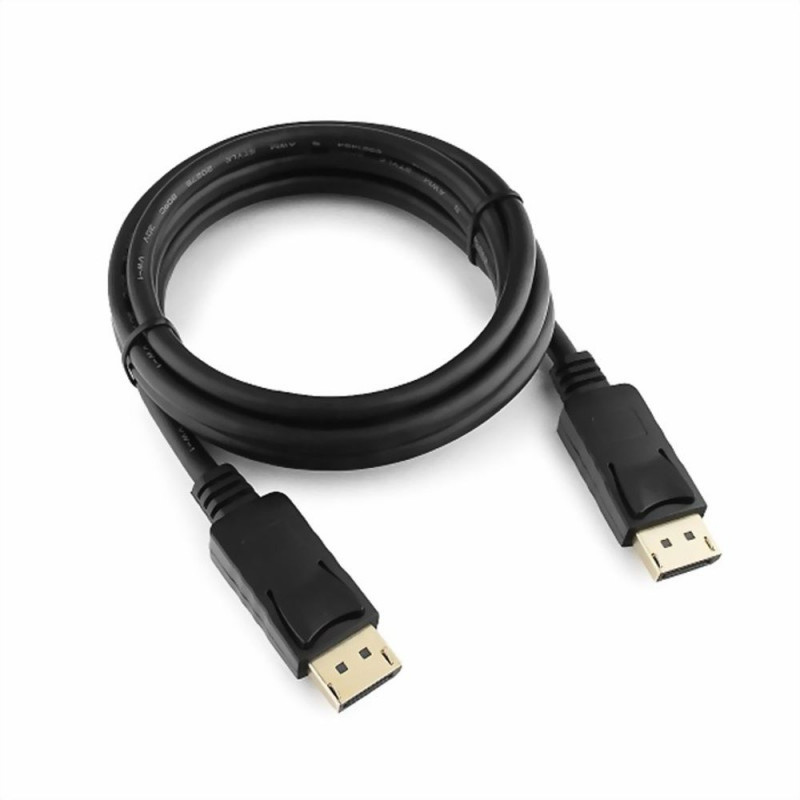 Скоростной кабель DisplayPort для профессиональной графики Скоростной кабель DisplayPort для профессиональной графики
Для подключения системных блоков к настенным телевизорам и мониторам с разрешением 4K при 60 кадрах в секунду отлично подходит трёхметровый HDMI 2.0 с позолоченными контактами и плотным экраном.
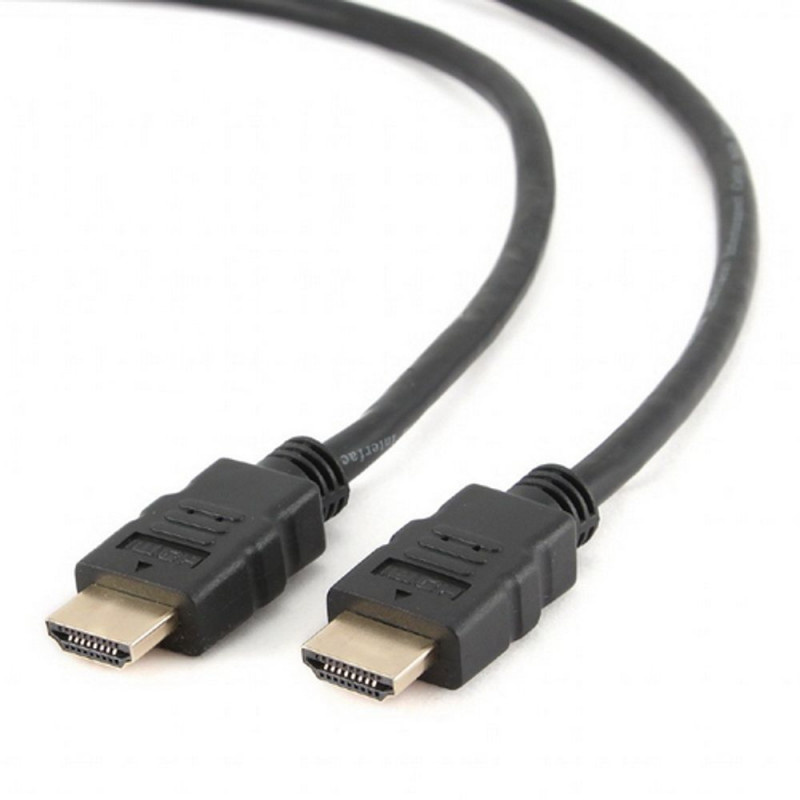 Кабель HDMI с позолоченными разъёмами для 4K-подключений Кабель HDMI с позолоченными разъёмами для 4K-подключений
Для типовых офисных мониторов Full HD и 2K QHD достаточно классического DisplayPort 1.2 длиной 1,8 метра, который обеспечивает стабильную картинку без помех.
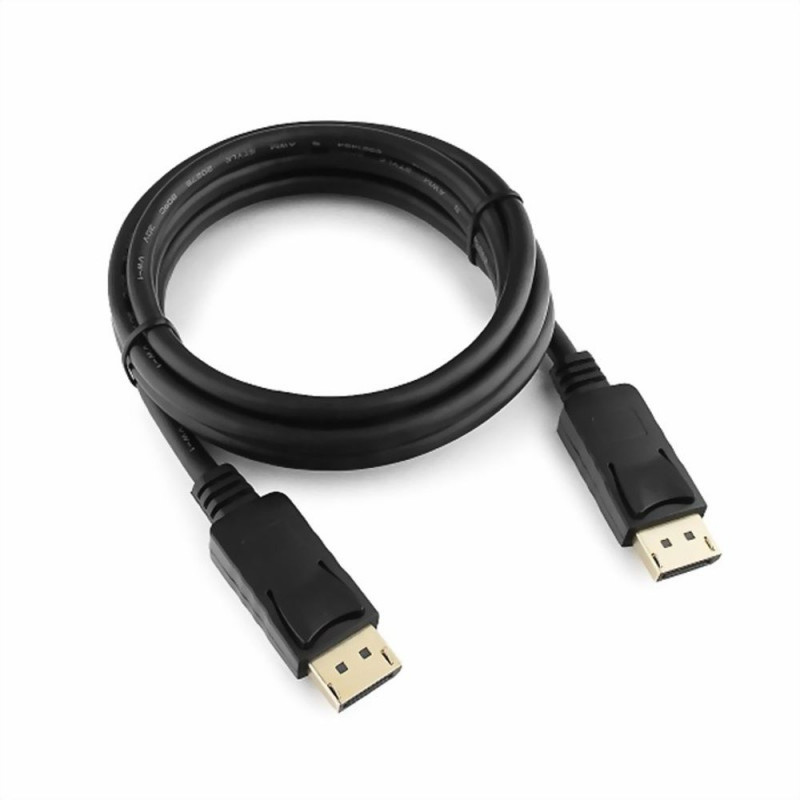 Надёжный кабель DisplayPort для офисных рабочих станций Надёжный кабель DisplayPort для офисных рабочих станций
Если же нужно подключить монитор со входом HDMI к выходу DisplayPort системного блока, удобнее всего использовать монолитный переходной кабель длиной 1,8 метра без громоздких переходников-колокольчиков.
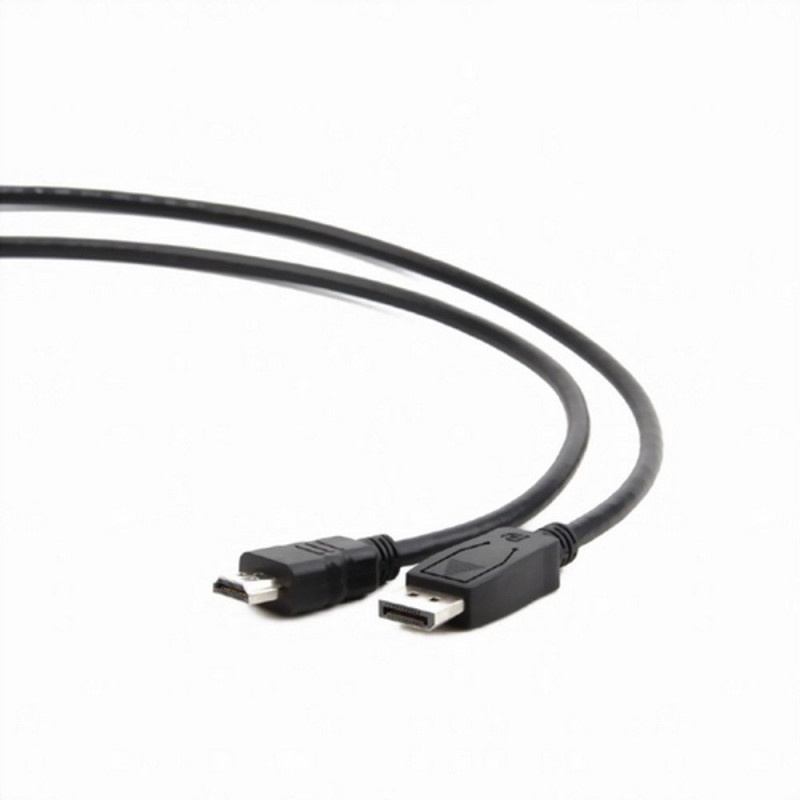 Переходной кабель DisplayPort-HDMI для смешанных конфигураций Переходной кабель DisplayPort-HDMI для смешанных конфигураций
Три ошибки, которых стоит избегать
Первая и самая распространённая ошибка — покупка кабелей HDMI 1.4 для современных 4K-мониторов. Экономия нескольких десятков рублей оборачивается ограничением частоты до 30 Гц, быстрой утомляемостью глаз сотрудников и смазыванием текста при прокрутке документов. Вторая типичная проблема — попытка использовать кабель DP-HDMI в обратную сторону. Пассивный переходник работает строго в одном направлении, и подключить видеокарту HDMI к монитору DisplayPort таким проводом невозможно. Третья ошибка — прокладка тонких неэкранированных шнуров поверх силовых удлинителей. Импульсные помехи от офисной техники заставляют монитор регулярно гаснуть на секунду во время работы.
Быстрая шпаргалка для закупки
Для безошибочного оснащения рабочих мест я составил простую памятку. Для 4K-мониторов, графических станций и САПР нужен DisplayPort 1.4 или HDMI 2.0. Для стандартных офисных ПК и 2K-мониторов достаточно DisplayPort 1.2. Для подключения HDMI-мониторов к порту DisplayPort используется переходной кабель DP-HDMI. Для базовых офисных рабочих мест Full HD подойдёт HDMI 1.4, а для удалённого подключения на три метра лучше взять усиленный DisplayPort с увеличенным сечением жил.