

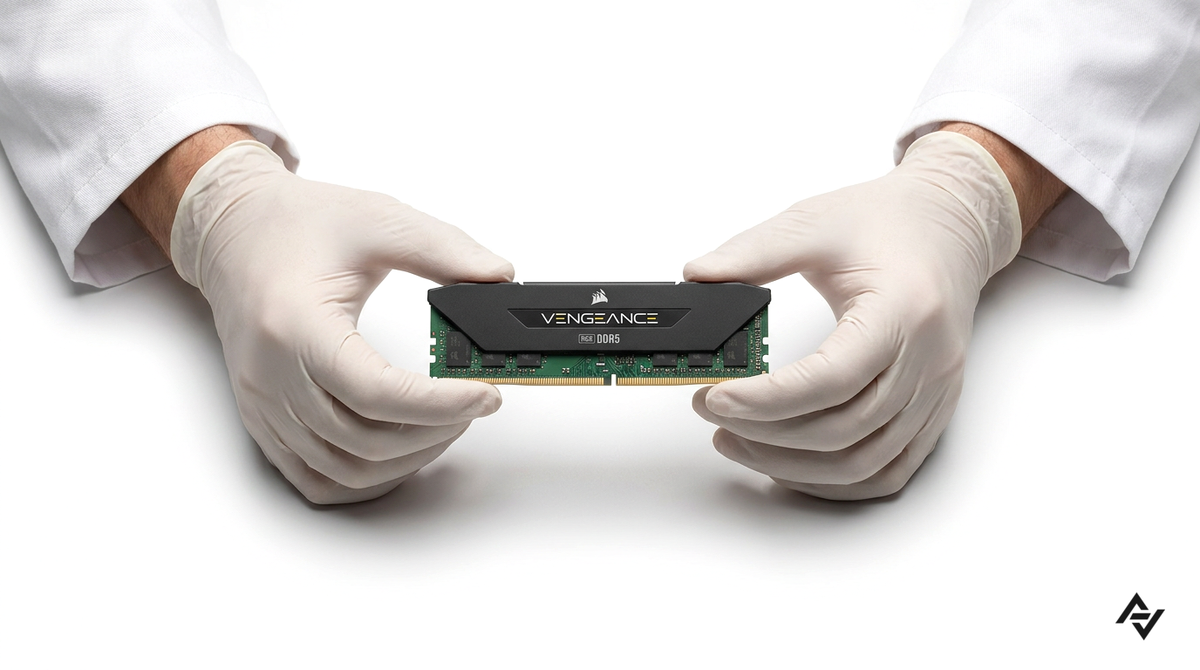
Знакомая картина: потрачены немалые деньги на сборку мечты. В корпусе красуются топовая видеокарта и новейший процессор, способный, казалось бы, переварить любую игру на максимальных настройках. Предвкушая плавный геймплей, запускаешь долгожданный блокбастер, но вместо кинематографичной гладкости получаешь дёрганую картинку и неприятные задержки управления. В динамичных сценах частота кадров предательски проседает, превращая удовольствие от игры в сплошное раздражение. Первым делом обновляешь драйверы, начинаешь грешить на кривую оптимизацию самой игры, но воз и ныне там.
Через мои руки прошли десятки системных блоков с точно такими же «фантомными» тормозами. И каждый раз, видя недоумение в глазах владельцев, я понимаю, насколько распространена эта ошибка. Диагноз в подавляющем большинстве случаев оказывается до обидного простым: дорогостоящая оперативная память трудится в режиме «спячки», а владелец даже не подозревает, что нужно активировать один ключевой параметр. Сегодня я хочу рассказать, почему ваш высокоскоростной комплект ОЗУ может работать на базовых частотах и как буквально парой кликов разбудить весь потенциал вашего железа.
Разоблачение мифа: почему покупка быстрой памяти не гарантирует скорость
В сознании многих энтузиастов укоренилось одно опасное заблуждение. Глядя на яркую упаковку модулей DDR5 с гордой надписью «7200 МГц», люди искренне полагают, что именно эту частоту они увидят в системе сразу после установки планок в материнскую плату. Увы, реальность далека от маркетинговых обещаний. Любая, даже самая навороченная материнская плата, при первом запуске руководствуется принципом максимальной безопасности. Её задача — загрузиться любой ценой, избежав синих экранов смерти и конфликтов оборудования.
Именно поэтому по умолчанию система инициализирует модули на базовых, гарантированно стабильных частотах, прописанных в стандарте JEDEC. Для современной памяти DDR5 этот «потолок» обычно находится в районе скромных 4800 или 5200 МГц. Материнскую плату абсолютно не волнует, сколько вы заплатили за красивые массивные радиаторы или агрессивный дизайн планок. Она просто не знает, на что способен этот конкретный комплект, и предпочитает перестраховаться. Получается парадокс: вы покупаете спорткар, а электроника насильно ограничивает его скорость до городского лимита.
Ключ к свободе: что такое XMP и EXPO на самом деле
Чтобы снять эти искусственные ограничения, индустрия придумала специальные заводские профили разгона. XMP (Extreme Memory Profile) для платформы Intel и EXPO (Extended Profiles for Overclocking) для систем на AMD — это не просто набор букв, а настоящие цифровые паспорта вашего железа. По своей сути, это записанные прямо в чип памяти инструкции, своеобразное доверенное лицо модуля, которое обращается к материнской плате: «Послушай, мы прошли полный цикл заводских тестов. Я гарантирую, что этот комплект способен стабильно работать на частоте 6400 МГц с вот этими таймингами и при этом напряжении. Можешь смело выставлять эти параметры без риска для системы».
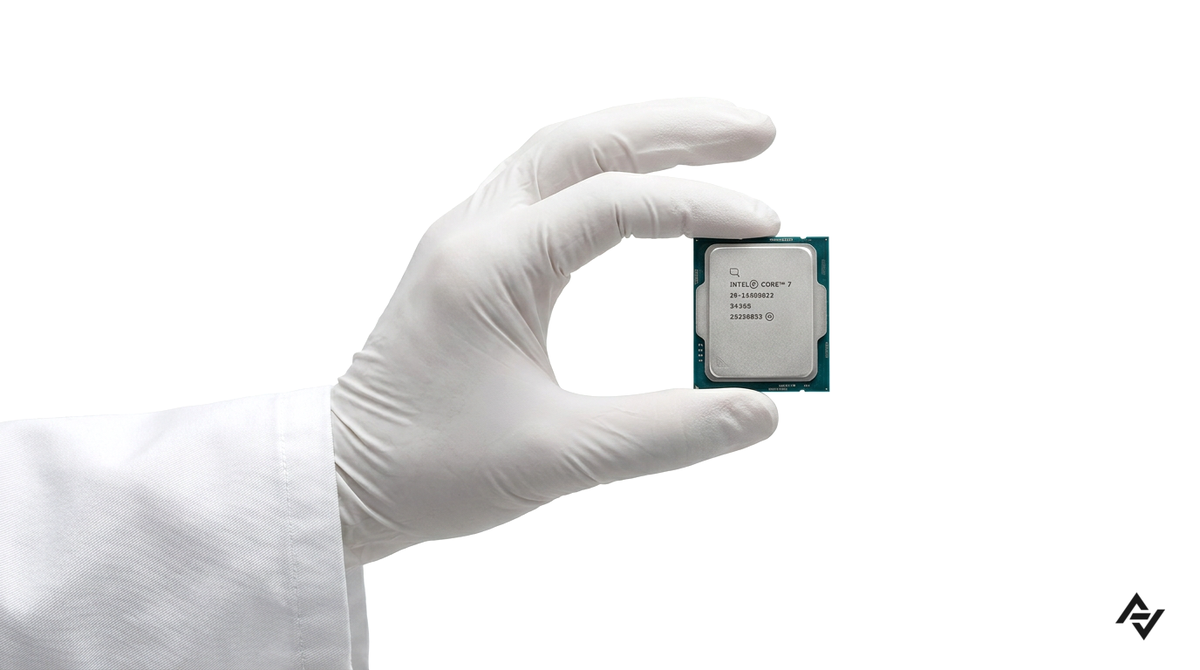
Если вы собираете мощную игровую станцию с новейшей видеокартой уровня RTX 5080 и современным процессором вроде Intel Core Ultra 7 или Ryzen 7 7800X3D, неактивированный профиль памяти становится настоящим бутылочным горлышком. Представьте себе огромную скоростную магистраль, которая резко сужается до одной полосы. Ваш мощный процессор будет банально простаивать в ожидании, пока медленная оперативная память подгрузит текстуры, геометрию уровня и другие игровые данные. Эффективность работы всей системы напрямую зависит от того, насколько слаженно взаимодействуют все компоненты, и память здесь играет далеко не последнюю роль.
Невидимый убийца геймплея: как низкая частота памяти крадёт ваш комфорт
Самое коварное в этой ситуации то, что потеря производительности не всегда очевидна. Снижение частоты памяти бьёт не столько по максимальному количеству кадров в секунду, сколько по стабильности картинки. Вы можете смотреть на счётчик FPS и видеть заветные 120 кадров, но игра при этом будет ощущаться рваной и неотзывчивой. Это происходит из-за резких просадок по времени кадра, так называемого frametime, и критического падения показателя 1% low FPS. Именно эти микрозадержки и создают то самое ощущение «ватного» управления, когда мышь словно плывет по маслу.
Я часто вспоминаю один случай, когда в лабораторию принесли сборку за несколько тысяч долларов. Владелец жаловался на постоянные микрофризы в Киберпанке и нестабильный FPS в Valorant, хотя мониторинг показывал, что видеокарта загружена даже не на 80%. Оказалось, память-то стояла на 7600 МГц, но работала на 4800. После активации профиля человек не мог поверить, насколько отзывчивее стал геймплей. Вот главные симптомы, которые выдают работу памяти на базовых частотах: микрофризы при резких поворотах камеры в играх с открытым миром, ватная отзывчивость мыши в соревновательных шутерах, долгие подгрузки текстур на лету при быстром перемещении и нестабильный FPS даже при неполной загрузке видеокарты.
Особенно критична скорость оперативной памяти в киберспортивных дисциплинах. Если в ответственный момент в CS2 ваш FPS резко падает во время взрыва дымовой гранаты или при появлении нескольких противников — в первую очередь стоит проверить реальную частоту DDR5 и тайминги. Процессор просто не успевает подготовить кадр для видеокарты, и вы получаете фатальную задержку в самый неподходящий момент.
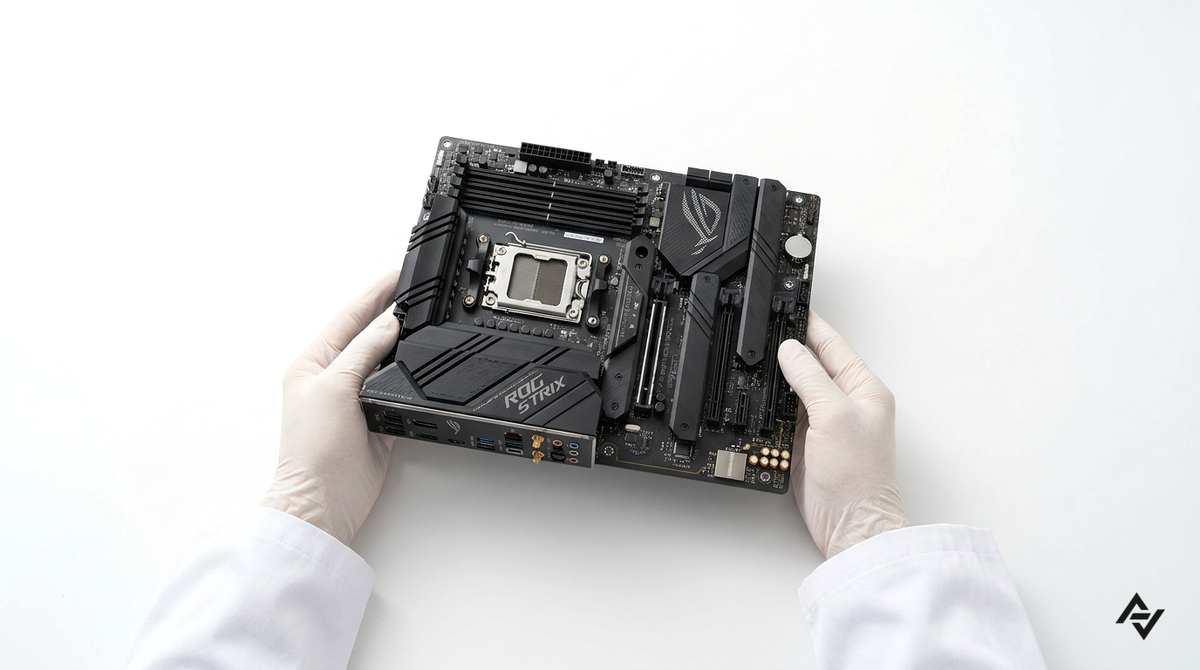
Пошаговая инструкция: как безопасно активировать заветный профиль
Самое приятное в этой истории то, что процедура активации заводского профиля занимает ровно одну минуту. Однако, прежде чем приступить к делу, я настоятельно рекомендую обновить BIOS вашей материнской платы до последней актуальной версии. Производители постоянно работают над улучшением совместимости с высокочастотной памятью, и свежая прошивка может уберечь вас от потенциальной нестабильности в будущем. Это как залить свежее масло перед дальней поездкой — простая профилактика, которая избавляет от проблем.
Итак, перезагрузите компьютер и начните ритмично нажимать клавишу Delete или F2, пока не появится интерфейс BIOS. Если синее меню с кучей параметров выглядит пугающе, не переживайте. Практически у всех производителей есть упрощённый режим, который называется EZ Mode и обычно переключается клавишей F7. Прямо на главном экране найдите раздел, который может называться XMP, A-XMP, EXPO или DOCP в зависимости от производителя платы — ASUS, MSI, Gigabyte или ASRock. В выпадающем меню выберите «Profile 1». Если профилей несколько, первый обычно самый сбалансированный и стабильный. После этого нажмите F10, чтобы сохранить изменения и перезагрузить систему. Всё, магия произошла.
Если что-то пошло не так: чёрный экран и тренировка памяти
Иногда после включения профиля компьютер может повести себя необычно. Он может несколько раз перезагрузиться или надолго задуматься с чёрным экраном. Не паникуйте, это абсолютно нормально. Материнская плата в этот момент занимается так называемой тренировкой памяти (Memory Training) — она подбирает оптимальные параметры для стабильной работы на заявленной частоте. Просто дайте ей пару минут. Если же спустя несколько циклов перезагрузки система так и не стартовала, скорее всего, контроллер памяти в вашем процессоре физически не способен «переварить» столь высокую частоту.
В таких случаях я не просто нажимаю одну кнопку и отдаю систему клиенту. Приходится вручную тюнинговать напряжения VDD и VDDQ, проверять стабильность встроенного контроллера памяти и прогонять синтетические тесты в несколько циклов. Это уже более тонкая работа, требующая опыта и понимания процессов. Если вы не готовы самостоятельно погружаться в дебри таймингов и напряжений, всегда можно обратиться к специалистам, которые проведут комплексную настройку и апгрейд старого железа.
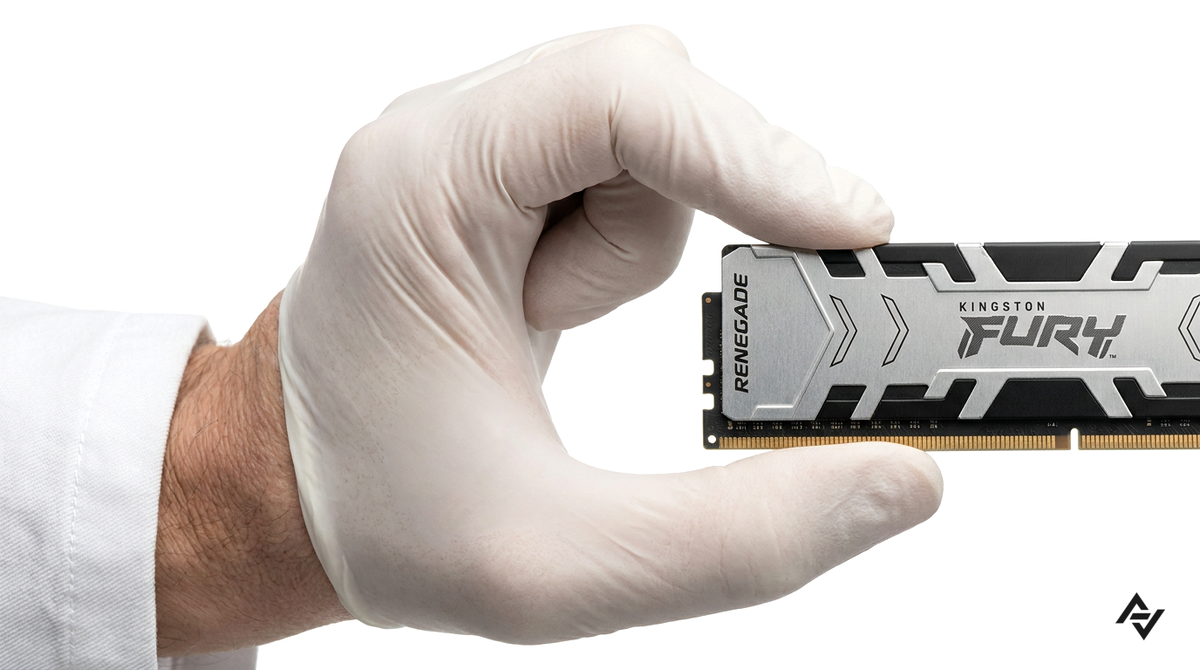
Правильная настройка оперативной памяти — это, пожалуй, единственный по-настоящему бесплатный буст производительности, который разработчики и инженеры уже заложили в ваше железо. Не лишайте себя плавного и комфортного гейминга из-за банальной невнимательности или незнания. Прямо сейчас откройте «Диспетчер задач», перейдите на вкладку «Производительность» и посмотрите на реальную скорость вашей памяти. Если цифры там далеки от заявленных на упаковке, вы знаете, что делать. Всего одна минута в BIOS способна кардинально изменить ваш пользовательский опыт без каких-либо финансовых вложений.