

Работа с электронными таблицами часто напоминает наведение порядка в большом шкафу: вроде бы всё на своих местах, но стоит начать пользоваться, как обнаруживается, что одни полки слишком узкие, другие — чересчур высокие, а часть содержимого и вовсе хочется убрать с глаз долой. Когда я впервые столкнулась с необходимостью привести в порядок объёмный рабочий лист, то быстро поняла, что без умения управлять размерами ячеек, их видимостью и закреплением шапки таблицы далеко не уедешь. Именно об этих трёх базовых навыках и пойдёт речь дальше.
Почему размеры ячеек так важны
В реальной практике редко встречаются таблицы, где все записи имеют одинаковую длину. Обычно в одном столбце могут соседствовать короткие числовые значения и довольно длинные текстовые описания. Если оставить ширину столбца без изменений, часть информации просто не будет видна, а если задать слишком большую ширину — таблица станет неудобной для просмотра и печати. То же самое касается высоты строк: иногда текст внутри ячейки переносится на несколько строк, и тогда стандартной высоты оказывается недостаточно.
Поэтому первое, чему стоит научиться, — это быстро подгонять размеры строк и столбцов под содержимое. Для этого я обычно выделяю нужный диапазон, перехожу на ленту «Главная», нахожу группу команд «Ячейки» и выбираю «Формат». В выпадающем меню есть удобная команда «Автоподбор ширины столбца». Она автоматически расширяет столбец до ширины самой длинной записи в выделенном диапазоне.
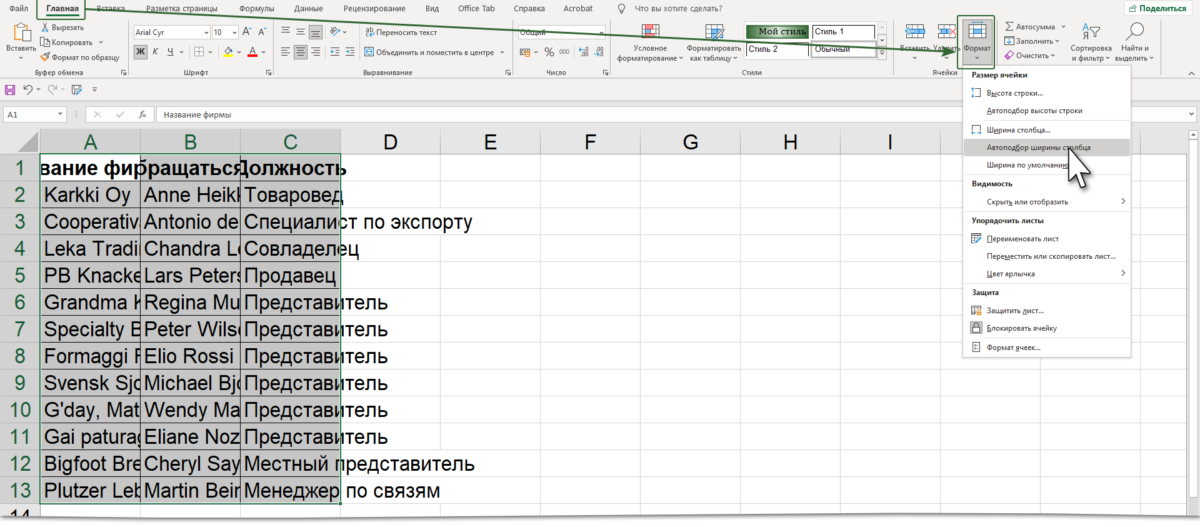
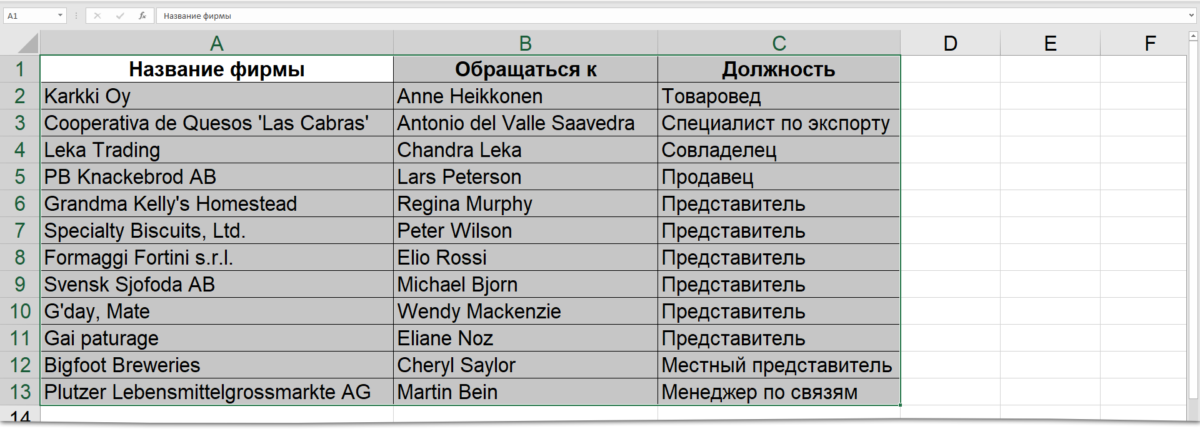
Результат применения команды обычно выглядит аккуратно: каждая колонка становится ровно такой, какой нужно для комфортного чтения данных.
Аналогично работает автоподбор высоты строки. Тот же путь — выделение диапазона, лента «Главная», группа «Ячейки», команда «Формат», а затем выбор пункта «Автоподбор высоты строки». Это особенно полезно, когда в ячейках включён перенос текста и часть содержимого оказывается скрытой.
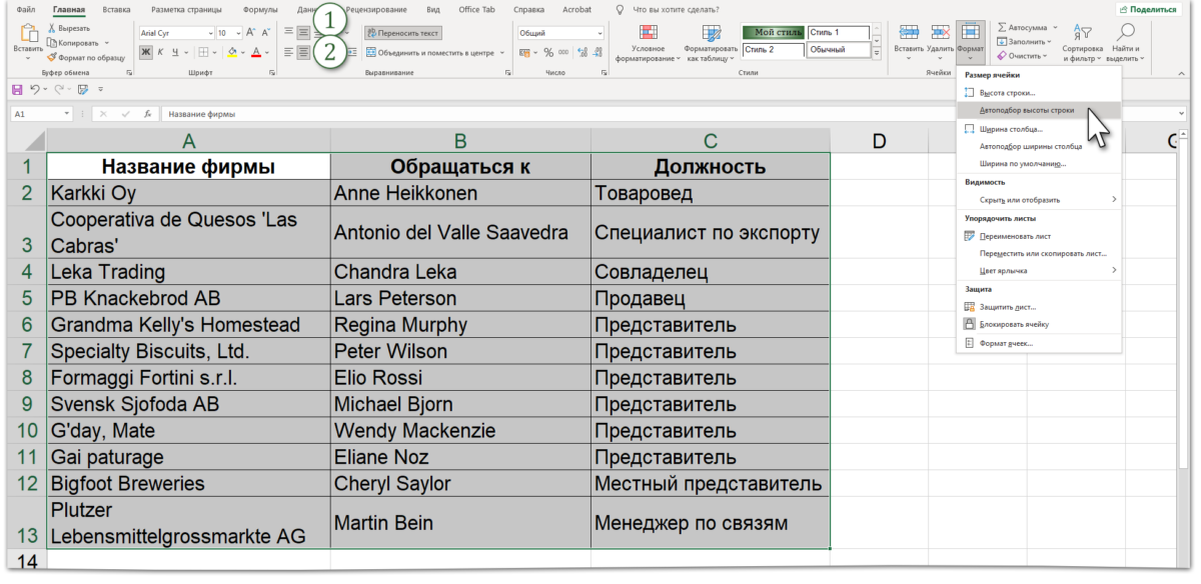
После автоматической подгонки нередко требуется дополнительно отрегулировать выравнивание. Лично мне нравится, когда содержимое ячейки располагается по центру — и по горизонтали, и по вертикали. Так таблица смотрится более сбалансированной, а данные легче воспринимаются визуально.
Точная настройка ширины и высоты
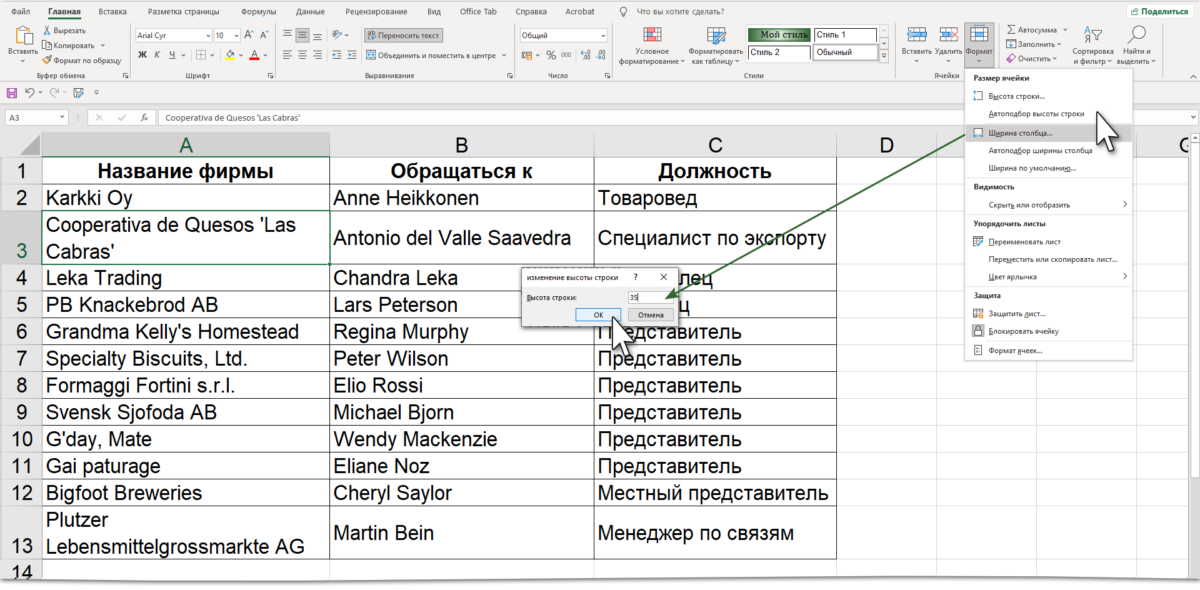
Бывают ситуации, когда автоматические параметры не подходят. Например, нужно, чтобы несколько столбцов имели строго одинаковую ширину, или высота строк должна соответствовать определённому стандарту оформления. В таких случаях я пользуюсь ручным вводом точных значений.
Для этого снова выделяю диапазон, открываю «Формат» в группе «Ячейки» и выбираю команду «Ширина столбца». Появляется диалоговое окно, в котором можно указать конкретное число. Это удобно, когда таблица готовится к печати или должна соответствовать корпоративному шаблону.
Отдельная головная боль — это таблицы, в которых перенос строк внутри ячейки выполнен с помощью пробелов. Такое часто встречается, когда данными обмениваются между Excel и Word. Внешне всё выглядит нормально, но при любой попытке отредактировать содержимое начинаются проблемы: текст расползается, выравнивание сбивается, а автоподбор высоты работает некорректно.
Правильное решение — использовать сочетание клавиш Alt+Enter. Я ставлю текстовый курсор перед словом, которое должно начинаться с новой строки, и нажимаю левый Alt вместе с Enter. Важно помнить: сработает именно левый Alt, с правым ничего не выйдет. После такого переноса текст внутри ячейки становится управляемым и корректно отображается при любых изменениях.
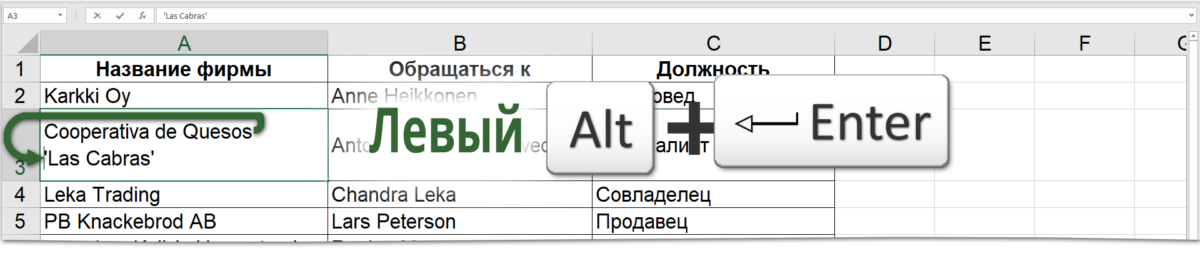
Одновременное изменение нескольких строк
Когда нужно привести к единому размеру сразу несколько строк, я выделяю их все, затем навожу указатель мыши на границу между именами любых двух выделенных строк. Курсор меняет вид на вертикальную линию с двунаправленной стрелкой. После этого достаточно перетащить границу в нужную сторону — и все выделенные строки получат одинаковую высоту.
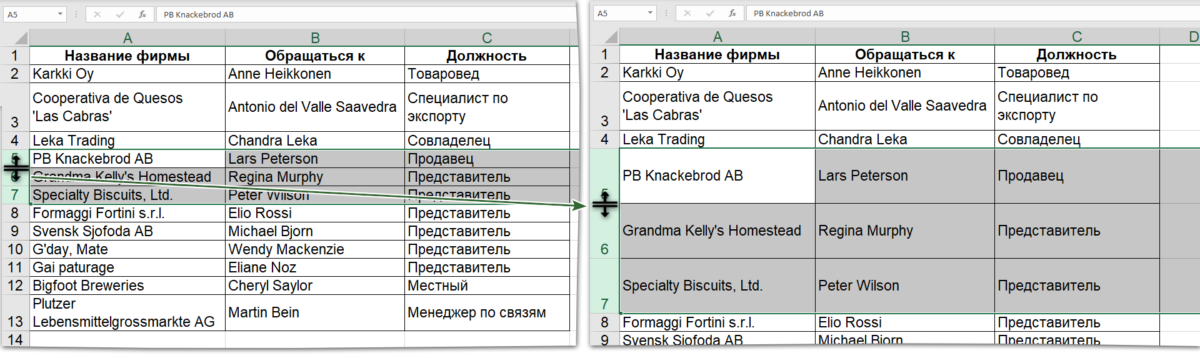
Например, если выделить три строки и потянуть границу вниз, все три станут выше одновременно. Это значительно экономит время по сравнению с поочерёдной настройкой каждой строки.
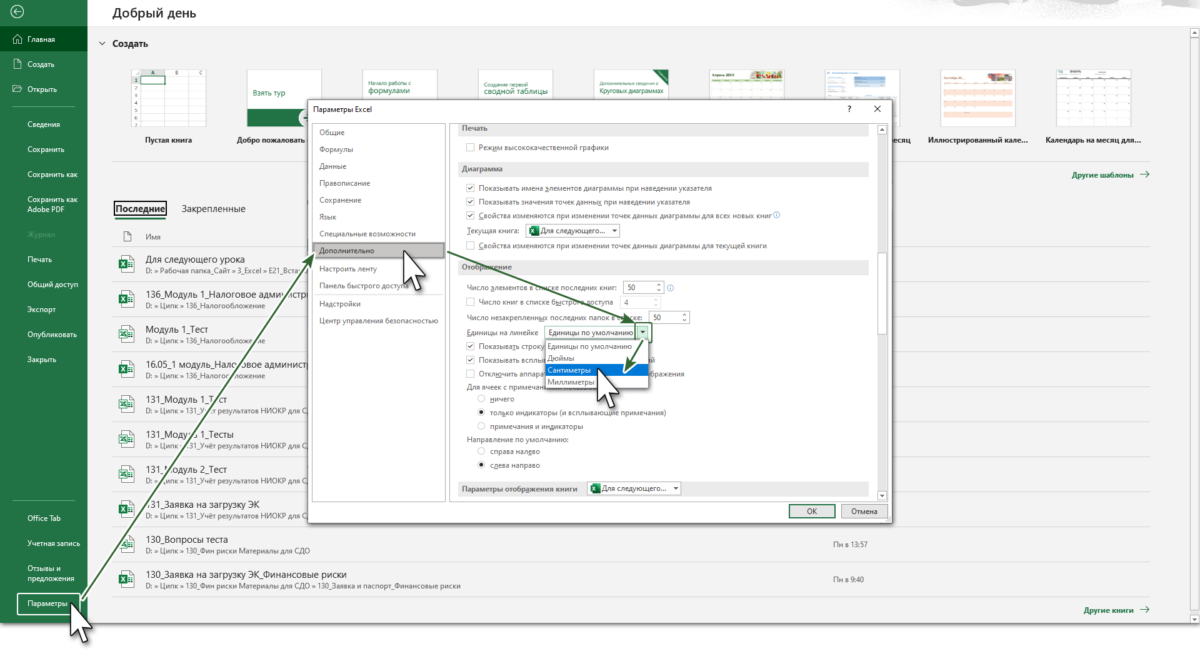
Кому-то может быть неудобно измерять размеры в пунктах. В Excel предусмотрена возможность смены единиц измерения на сантиметры. Для этого нужно открыть «Файл», затем «Параметры», перейти на вкладку «Дополнительно», найти раздел «Отображение» и в поле «Единицы на линейке» выбрать подходящий вариант. После этого все размеры будут указываться в привычных сантиметрах.
Скрытие и отображение строк и столбцов
Иногда часть данных на листе временно не нужна. Это может быть конфиденциальная информация, черновые расчёты или вспомогательные колонки, которые отвлекают внимание. В таких случаях удобно скрыть строки или столбцы, не удаляя их. Скрытые элементы не отображаются на экране и не выводятся на печать, но при этом все данные сохраняются и могут быть в любой момент возвращены.
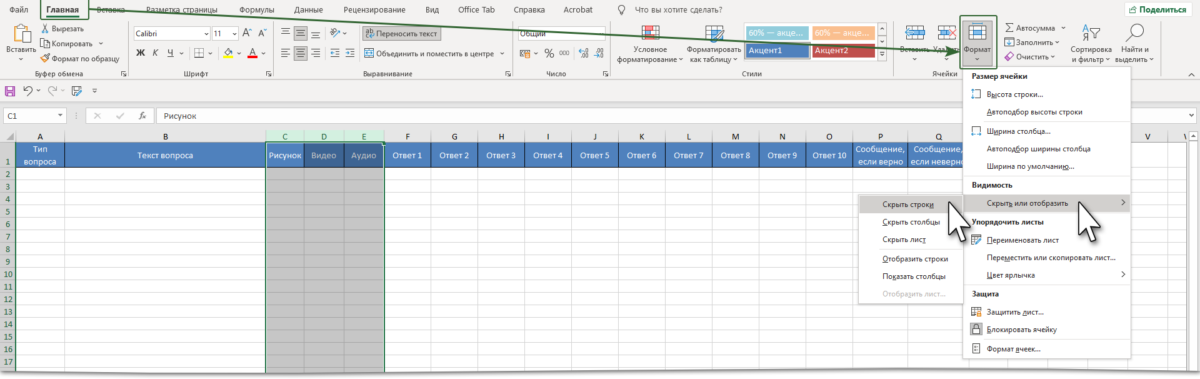
Первый способ скрытия — через ленту. Выделяю нужный столбец или строку, открываю «Главная», затем «Ячейки», выбираю «Формат», навожу курсор на пункт «Скрыть или отобразить» и выбираю «Скрыть столбцы» или «Скрыть строки».
Второй способ — через контекстное меню. Щёлкаю правой кнопкой мыши по заголовку столбца или строки и в появившемся списке выбираю команду «Скрыть».
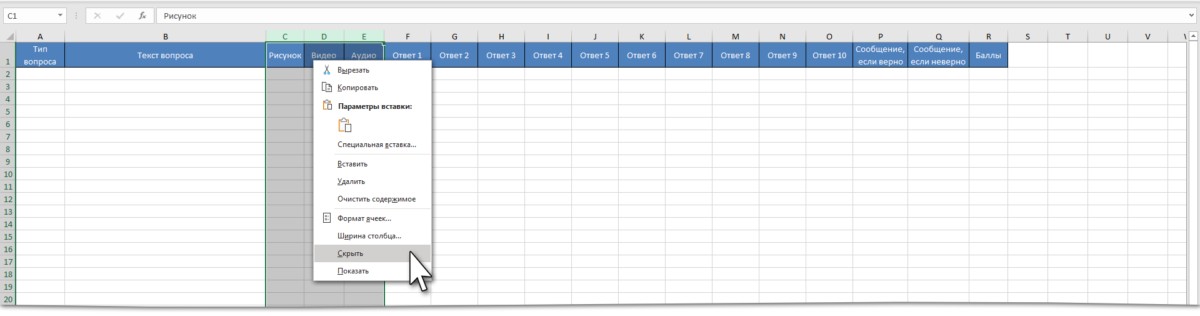
Важно понимать: скрытые ячейки ничем не отличаются от видимых по своим свойствам. Они точно так же участвуют в вычислениях, на них можно ссылаться в формулах, их можно копировать и редактировать. Единственное отличие — их не видно. Это нужно запомнить, чтобы не удивляться, почему формула продолжает учитывать «невидимые» данные.
Чтобы вернуть скрытые строки или столбцы на экран, используется команда «Показать» из того же меню «Скрыть или отобразить». Главное — правильно выделить диапазон, который включает скрытые элементы, иначе программа может не понять, что именно нужно показать.
Закрепление областей для удобной навигации
Большие таблицы с десятками и сотнями строк создают ещё одну проблему: при прокрутке вниз или вправо заголовки столбцов и строк уходят за пределы экрана. Ориентироваться в данных становится сложно, потому что непонятно, к какому показателю относится то или иное значение.
Решение — закрепление областей. Эта функция позволяет зафиксировать верхнюю строку, левый столбец или произвольную область, чтобы они оставались видимыми при любой прокрутке. Я обычно пользуюсь закреплением верхней строки, когда работаю с длинными перечнями, где шапка таблицы содержит названия колонок.
Для этого перехожу на ленту «Вид», в группе «Окно» выбираю «Закрепить области» и затем — «Закрепить верхнюю строку». После этого можно прокручивать лист вниз сколько угодно: первая строка останется на месте, и заголовки всегда будут перед глазами.
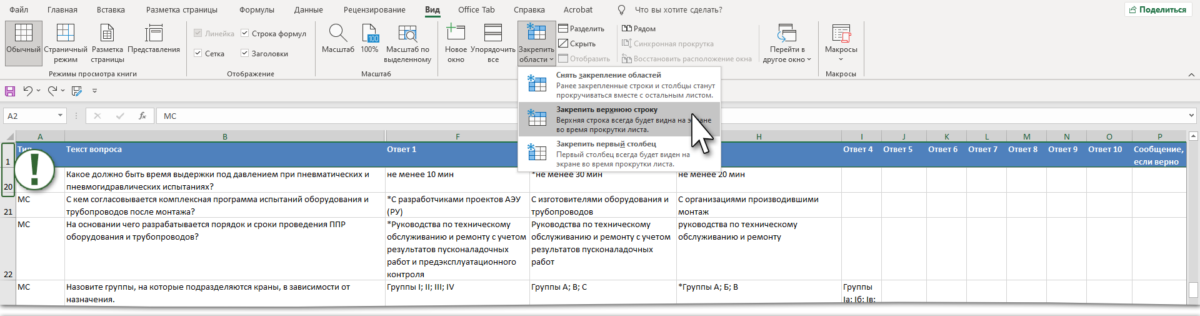
Алгоритм закрепления зависит от того, что именно нужно зафиксировать. Если требуется закрепить строку, я выделяю строку, находящуюся ниже той, которую хочу оставить видимой. Для закрепления столбца выделяю столбец, расположенный справа от нужного. А если необходимо зафиксировать и строку, и столбец одновременно, выделяю ячейку, которая находится ниже закрепляемой строки и правее закрепляемого столбца.
Когда необходимость в закреплении отпадает, достаточно снова открыть меню «Закрепить области» и выбрать команду «Снять закрепление областей». После этого прокрутка вернётся к обычному режиму, и все строки и столбцы будут двигаться вместе с содержимым листа.
Освоив эти три направления — настройку размеров, управление видимостью и закрепление областей — я стала гораздо увереннее чувствовать себя при работе с любыми таблицами. Даже самый громоздкий рабочий лист теперь можно быстро привести в порядок, сделать удобным для просмотра и безопасным для демонстрации. А если хочется отвлечься от офисных задач, можно, например, приготовить фрикадельки в томатном соусе — смена деятельности иногда помогает взглянуть на привычные вещи по-новому.